
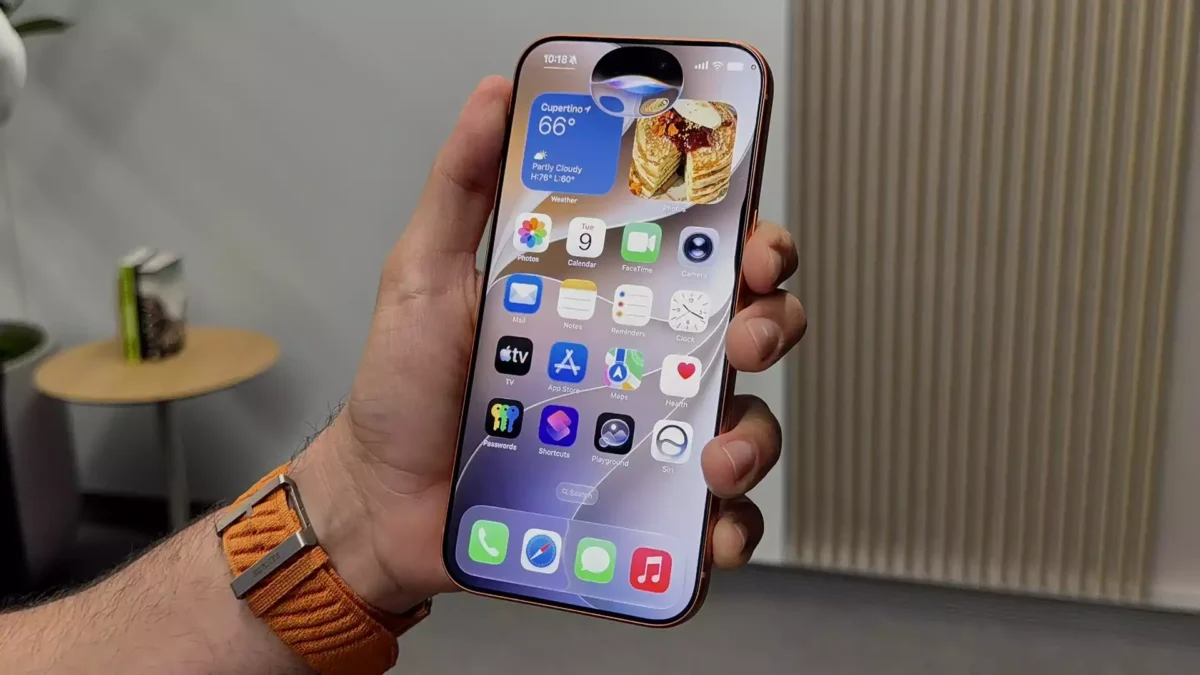
iOS 26 propose plusieurs réglages capables de réduire la consommation de votre iPhone lorsque vous devez tenir toute la journée loin d’un chargeur. Alimentation adaptative, écran à 60 Hz, localisation, notifications ou activité en arrière-plan : quelques ajustements bien ciblés peuvent faire la différence. Et certains ne demandent que quelques secondes.
Alimentation adaptative peut réduire automatiquement la consommation
L’une des nouveautés les plus utiles d’iOS 26 est Alimentation adaptative, disponible sur les iPhone compatibles avec Apple Intelligence.
La fonction analyse directement sur l’appareil les habitudes d’utilisation afin de déterminer quand elle peut réduire discrètement la consommation d’énergie.
Elle peut notamment :
- diminuer légèrement la luminosité de l’écran ;
- ajuster les performances ;
- limiter certaines activités en arrière-plan ;
- activer automatiquement le mode économie d’énergie lorsque la batterie tombe à 20 %.
Sur les iPhone 17, iPhone 17 Pro, iPhone 17 Pro Max et iPhone Air, Alimentation adaptative est activée par défaut.
Sur les autres modèles compatibles, il faut se rendre dans Réglages > Batterie > Mode d’alimentation.
Un réglage simple, donc, mais qui peut travailler en permanence sans intervention.
Le mode économie d’énergie peut s’activer bien avant 20 %
Le mode économie d’énergie reste l’un des moyens les plus efficaces de grappiller de l’autonomie.
L’iPhone propose habituellement de l’activer lorsque la batterie atteint 20 %. Rien n’oblige pourtant à attendre aussi longtemps.
L’application Raccourcis permet de créer une automatisation afin de déclencher ce mode à 30 %, 40 % ou à n’importe quel seuil choisi.
Sous iOS 26, il faut créer une automatisation basée sur le niveau de la batterie, puis ajouter l’action permettant d’activer le mode économie d’énergie.
Avec iOS 27, cette automatisation pourra être décrite directement en langage naturel.
Désactiver Toujours à l’écran évite une consommation permanente
La fonction Toujours à l’écran laisse visibles l’heure, certains widgets, le fond d’écran ou encore les activités en direct lorsque l’iPhone est verrouillé.
Apple limite déjà sa consommation dans certaines situations. L’écran peut par exemple s’éteindre lorsque l’iPhone est placé dans une poche ou lorsque l’Apple Watch associée s’éloigne.
Malgré ces optimisations, un écran complètement éteint consomme moins.
Pour désactiver la fonction, rendez-vous dans Réglages > Luminosité et affichage > Toujours à l’écran.
Il est aussi possible de conserver cette fonction tout en masquant uniquement le fond d’écran ou les notifications. Un compromis intéressant si vous ne voulez pas tout couper.
Passer de 120 Hz à 60 Hz peut faire gagner un peu d’autonomie
Les écrans ProMotion peuvent monter jusqu’à 120 Hz, avec à la clé des animations et des défilements beaucoup plus fluides.
Cette fluidité a néanmoins un coût énergétique. Limiter l’affichage à 60 Hz peut donc réduire légèrement la consommation.
Le réglage se trouve dans Réglages > Accessibilité > Animation > Limiter la fréquence d’images.
ProMotion est proposé sur tous les modèles d’iPhone 17, sur l’iPhone Air ainsi que sur les modèles Pro à partir de l’iPhone 13 Pro.
La différence de fluidité se remarque. Le gain d’autonomie peut malgré tout être préférable lors d’une longue journée sans prise à proximité.
Le mode sombre profite directement aux écrans OLED
Sur un iPhone équipé d’une dalle OLED, le mode sombre peut également aider à consommer moins d’énergie.
La raison est technique : chaque pixel OLED produit sa propre lumière. Lorsqu’un pixel affiche du noir, sa consommation devient donc très faible.
L’intérêt est particulièrement marqué lorsque l’écran fonctionne avec une luminosité élevée, notamment en extérieur.
À luminosité identique, une interface sombre peut ainsi demander moins d’énergie qu’une interface majoritairement blanche.
Lorsque la luminosité est déjà faible, l’écart devient plus réduit. Il existe tout de même.
Certaines applications utilisent votre position bien plus que nécessaire
La localisation peut peser sur l’autonomie lorsqu’une application consulte régulièrement votre position en arrière-plan.
Un passage dans Réglages > Confidentialité et sécurité > Service de localisation permet de vérifier rapidement les autorisations accordées.
Selon les applications, plusieurs choix sont proposés :
- Jamais ;
- Demander la prochaine fois ou lors de mon partage ;
- Lorsque l’app est active ;
- Toujours.
L’autorisation Toujours est la plus susceptible de provoquer une activité régulière en arrière-plan. Elle mérite donc d’être réservée aux applications qui en ont réellement besoin.
Dans de nombreux cas, Lorsque l’app est active suffit largement.
Désactiver entièrement les services de localisation reste possible, mais cela peut empêcher certaines fonctions essentielles de fonctionner correctement, notamment dans Plans.
L’actualisation en arrière-plan peut être limitée application par application
Même fermées, certaines applications continuent de récupérer des données.
Cette activité se règle depuis Réglages > Général > Actualisation en arrière-plan.
Trois approches sont possibles : couper complètement la fonction, l’autoriser uniquement en Wi-Fi ou choisir précisément les applications autorisées à travailler en arrière-plan.
Cette dernière solution offre généralement le meilleur équilibre.
Les messageries ou certaines applications utilisées quotidiennement peuvent conserver leur accès, tandis que les services secondaires peuvent être coupés. Pas besoin de tout désactiver.
Moins de notifications signifie aussi moins de réveils de l’écran
Une notification ne se contente pas d’émettre un son : elle peut également réveiller l’écran de l’iPhone.
Les activités en direct peuvent, elles aussi, maintenir certaines informations actualisées sur l’écran verrouillé. À force, ces petits réveils s’accumulent.
Dans Réglages > Notifications, supprimer les alertes provenant d’applications peu importantes peut donc contribuer à limiter la consommation.
Les modes Concentration permettent d’aller plus loin en filtrant les notifications selon le contexte : travail, sommeil, conduite ou sport, par exemple.
Le Résumé programmé peut également regrouper les alertes non urgentes pour les afficher seulement à certaines heures.
Moins d’interruptions. Et moins d’écran allumé inutilement.
Le retour haptique du clavier consomme lui aussi un peu d’énergie
Chaque pression sur le clavier peut déclencher une petite vibration grâce au retour haptique.
L’effet est discret, mais il sollicite tout de même le moteur haptique à chaque frappe.
Apple indique que cette fonction peut avoir un impact sur l’autonomie. Pour la couper, le chemin est Réglages > Sons et vibrations > Retour clavier > Vibration.
Le gain ne sera probablement pas spectaculaire.
Pour une journée où chaque pourcentage compte, ce petit réglage peut néanmoins s’ajouter aux autres.
iOS 26 montre quelles applications vident réellement la batterie
Avant de désactiver des fonctions au hasard, iOS 26 permet surtout d’identifier précisément ce qui consomme le plus.
Dans Réglages > Batterie, Apple affiche le niveau actuel, les informations liées à la dernière recharge et, lorsque l’iPhone est branché, le temps estimé avant une charge complète.
Une vue hebdomadaire compare également la consommation récente avec les habitudes de l’utilisateur.
L’iPhone peut ainsi indiquer si vous avez consommé plus, autant ou moins de batterie que d’habitude.
Une application trop gourmande peut désormais être repérée plus facilement
L’écran Batterie peut aussi signaler les applications ayant utilisé anormalement beaucoup d’énergie et préciser ce qui explique cette consommation.
Cela peut venir d’une activité importante en arrière-plan, d’un grand nombre de notifications ou tout simplement d’une utilisation beaucoup plus longue que d’habitude.
Les applications les plus énergivores apparaissent en orange, ce qui permet de les repérer immédiatement.
C’est probablement le réglage à consulter en premier si votre iPhone se décharge soudainement plus vite. Plutôt que de multiplier les restrictions, iOS 26 permet ainsi de cibler directement les applications ou les usages qui pèsent réellement sur l’autonomie.

Eric Thomas suit l’actualité de Windows, des logiciels, de la cybersécurité grand public et des outils web. Il s’intéresse aux mises à jour système, aux nouveautés informatiques et aux solutions pratiques qui améliorent l’expérience numérique au quotidien.


