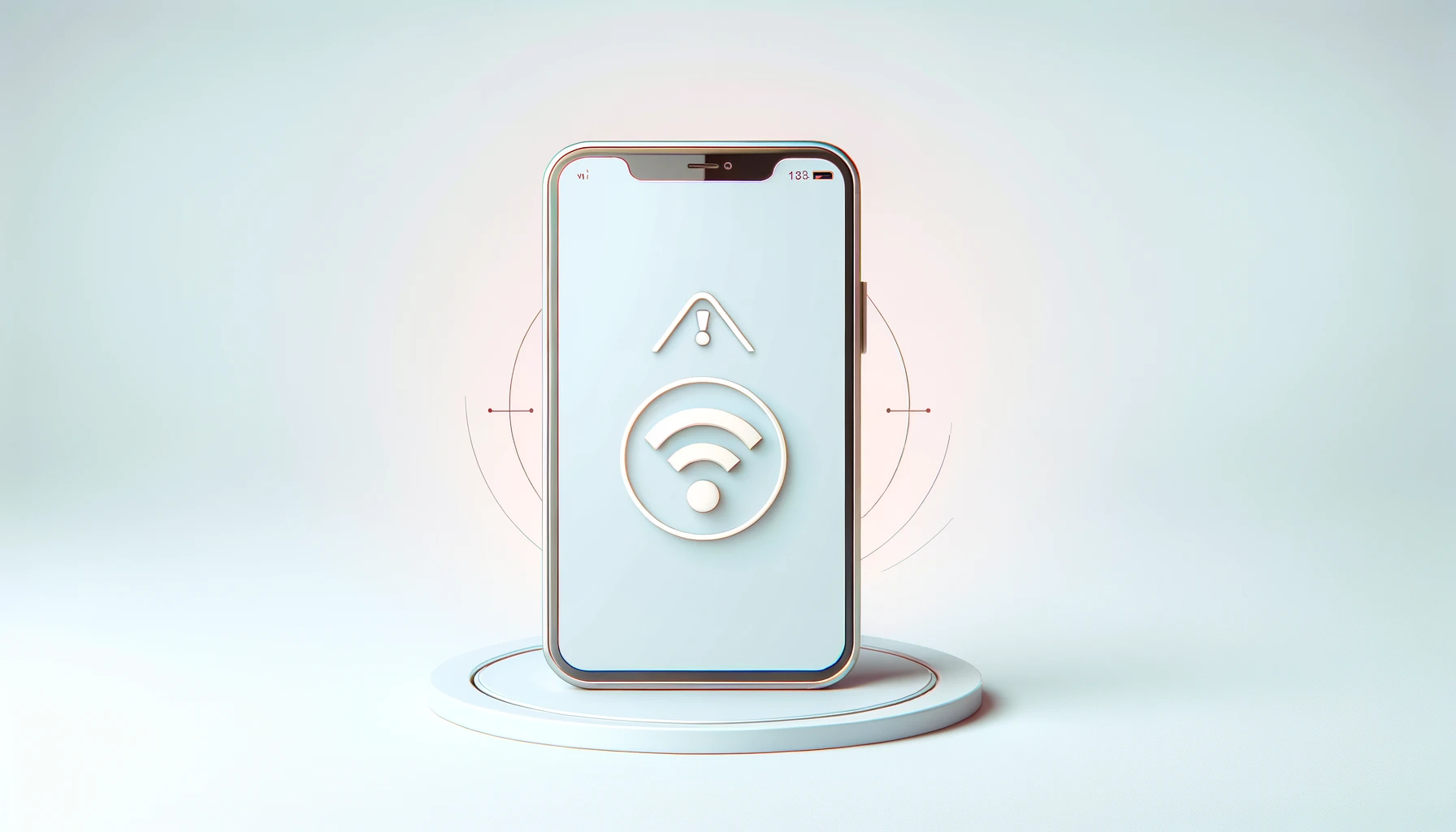
Dans un monde hyperconnecté, maintenir une connexion Wi-Fi efficace est crucial, surtout pour les utilisateurs de smartphones Samsung. Ce guide concis vous offre des techniques essentielles pour dépanner et rétablir votre connexion Wi-Fi, garantissant ainsi une expérience en ligne fluide et sans tracas.
Activer le Wi-Fi sur votre smartphone Samsung
Un geste simple mais souvent efficace consiste à désactiver puis réactiver le Wi-Fi sur votre smartphone Samsung. Faites glisser l’écran vers le bas et manipulez l’icône Wi-Fi pour cette action.
Tester la connexion Wi-Fi avec divers appareils
Il est judicieux de vérifier si le problème de connexion concerne uniquement votre smartphone Samsung ou s’étend à d’autres appareils. Connectez un autre dispositif au réseau Wi-Fi pour établir l’origine du problème, qui peut résider dans le routeur ou dans le smartphone lui-même.
Connexion initiale au réseau Wi-Fi avec Samsung
Vérifiez si le réseau Wi-Fi est visible sur votre smartphone Samsung. Si ce n’est pas le cas, il se peut que vous deviez ajuster les paramètres de visibilité du réseau sur le routeur. Les routeurs disposent d’un voyant indiquant l’état du Wi-Fi. Si le voyant ne s’allume pas, tentez de réinitialiser le routeur en le débranchant pendant une à deux minutes. Si le problème persiste, il est recommandé de contacter le fabricant du routeur ou votre fournisseur d’accès Internet.
Ajouter un réseau Wi-Fi manuellement sur Samsung
Si la connexion automatique au réseau Wi-Fi échoue, vous pouvez ajouter manuellement le réseau. Accédez à « Paramètres », puis « Connexions », sélectionnez « Wi-Fi », et finalement choisissez « Ajouter un réseau ».
Problèmes de connexion internet sur Samsung
Dans le cas où votre smartphone Samsung est connecté au Wi-Fi mais sans accès à Internet, suivez ces étapes :
- Redémarrez votre smartphone et ouvrez les « Paramètres ».
- Sélectionnez « Wi-Fi », puis dans les options avancées, choisissez « Gérer les réseaux ».
- Oubliez le réseau actuel et reconnectez-vous.
Mises à jour logicielles pour Samsung
Pour optimiser les performances de votre smartphone Samsung, assurez-vous d’effectuer régulièrement les mises à jour logicielles. Pour cela, allez dans « Paramètres », sélectionnez « Mise à jour du logiciel », puis « Téléchargement et installation ».
Vérifier le mot de passe du Wi-Fi sur Samsung
Lors de la connexion au réseau Wi-Fi, vérifiez attentivement l’orthographe du mot de passe, en tenant compte des majuscules, minuscules, et caractères spéciaux. Assurez-vous également de choisir le bon type de cryptage (ex. : WEP, WPA, WPA2).
Désinstaller les applications tierces sur Samsung
Les applications tierces peuvent parfois causer des problèmes de connexion Wi-Fi sur les smartphones Samsung. Si vous rencontrez des instabilités, envisagez de désinstaller ces applications. Accédez à « Paramètres », puis « Applications », sélectionnez l’application à supprimer, et appuyez sur « Désinstaller ».
Wi-Fi 6 et Galaxy S21 Ultra
Pour les utilisateurs de Galaxy S21 Ultra, l’adoption du Wi-Fi 6 promet une amélioration significative de la vitesse de connexion. Pour en savoir plus, consultez notre page dédiée au Wi-Fi 6E et au Wi-Fi intelligent.

Samuel Le Goff suit l’actualité des smartphones, des systèmes d’exploitation mobiles et de l’intelligence artificielle depuis plus de 14 ans. Il couvre notamment Samsung, Xiaomi, Apple, Android, iOS et les grandes tendances du numérique.