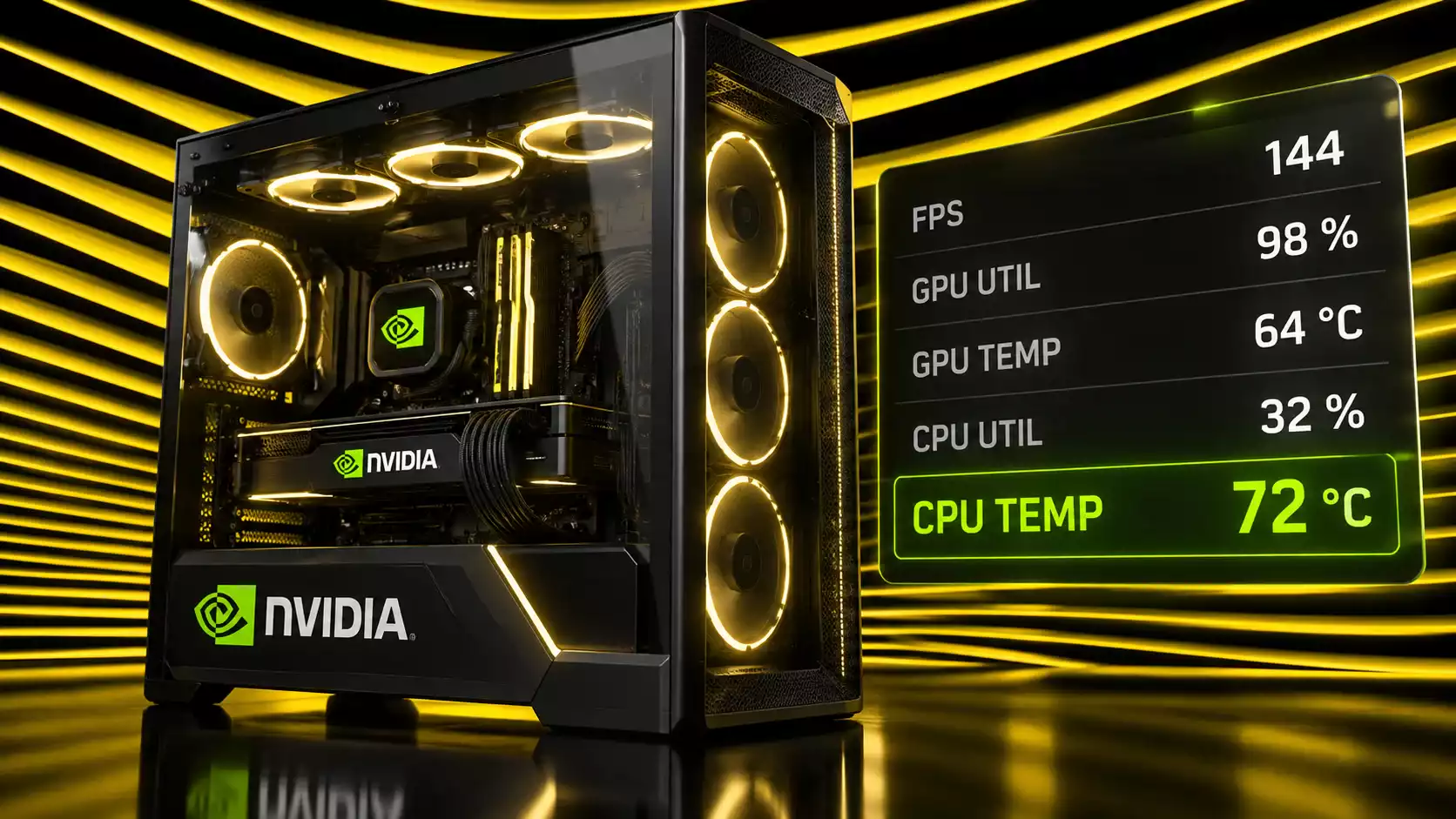
Nvidia vient d’ajouter une fonction très pratique à son application pour PC. Avec Nvidia App 11.0.9, les joueurs peuvent désormais afficher directement la température du processeur, sa fréquence et sa consommation électrique dans l’overlay de performances.
Jusqu’ici, Nvidia App affichait déjà plusieurs informations liées au GPU et au nombre d’images par seconde. Pour surveiller précisément le processeur pendant une partie, il fallait souvent passer par un logiciel supplémentaire comme HWiNFO ou MSI Afterburner.
Ce n’est désormais plus indispensable pour les informations les plus courantes.
Nvidia App affiche enfin la température du CPU
La nouvelle version de Nvidia App ajoute trois données supplémentaires concernant le processeur :
- la température du CPU ;
- sa fréquence de fonctionnement ;
- sa consommation électrique.
Ces informations apparaissent directement dans l’overlay de statistiques de Nvidia.
Pour un joueur, cela permet notamment de vérifier rapidement si le processeur chauffe anormalement pendant une partie ou si sa fréquence baisse lorsqu’il est fortement sollicité.
La température du CPU reste un indicateur particulièrement utile pour détecter un problème de refroidissement. Menow explique d’ailleurs comment réduire la température lorsqu’un processeur chauffe trop.
Comment afficher la température du processeur avec Nvidia App
La fonction est intégrée à la version 11.0.9 de Nvidia App.
Une fois l’application mise à jour, il faut ouvrir l’overlay Nvidia avec le raccourci :
Alt + Z
Il faut ensuite accéder à la section consacrée aux statistiques, puis sélectionner l’affichage personnalisé.
Les nouvelles informations concernant le processeur peuvent alors être ajoutées à l’overlay.
Une fois la configuration terminée, le raccourci :
Alt + R
permet d’afficher ou de masquer rapidement les statistiques pendant une partie.
L’utilisateur peut ainsi garder la température de son processeur visible sans quitter son jeu.
Plus besoin d’installer un logiciel uniquement pour vérifier la température
Jusqu’à maintenant, les joueurs qui voulaient surveiller précisément leur PC utilisaient souvent des applications spécialisées.
Des logiciels comme HWiNFO, HWMonitor ou MSI Afterburner restent beaucoup plus complets, mais ils ne sont plus indispensables si l’objectif consiste simplement à vérifier la température, la fréquence et la consommation du CPU.
Menow propose par exemple HWMonitor, capable d’afficher beaucoup plus de capteurs, dont les tensions, la vitesse des ventilateurs ou les températures de plusieurs composants.
Nvidia App cherche ici surtout à simplifier les choses pour les joueurs qui veulent quelques informations essentielles directement dans leur partie.
La température affichée reste assez basique
La nouvelle fonction a tout de même une limite.
Nvidia App affiche une température globale du processeur. Elle ne détaille pas la température de chaque cœur individuellement.
Les utilisateurs qui souhaitent analyser précisément le comportement thermique de leur CPU devront donc toujours passer par un outil spécialisé.
L’overlay de Nvidia ne montre pas non plus encore certaines informations attendues comme l’utilisation de la RAM système ou de la mémoire vidéo VRAM.
Il s’agit donc davantage d’un outil de contrôle rapide que d’un véritable logiciel complet de monitoring.
Pourquoi surveiller la température pendant un jeu
Un processeur fortement sollicité produit davantage de chaleur.
Lorsque sa température devient trop élevée, il peut réduire automatiquement sa fréquence afin de se protéger. Ce phénomène, appelé thermal throttling, peut provoquer une baisse des performances.
Afficher la température directement pendant une partie permet donc de repérer plus facilement une anomalie.
Un joueur qui constate par exemple une chute soudaine de FPS peut vérifier immédiatement si le processeur chauffe ou si sa fréquence diminue.
Cette surveillance peut être particulièrement intéressante sur un PC portable gaming, où le refroidissement est souvent plus limité. Certaines configurations utilisent également différents modes d’énergie pour réduire la chauffe et la consommation, comme Menow l’a récemment évoqué avec le mode Éco.
L’overlay Nvidia ne semble pas pénaliser sensiblement les performances
Afficher davantage de statistiques à l’écran peut faire craindre une petite perte de performances.
Des tests réalisés cette année avec Nvidia App ont toutefois montré que l’overlay de statistiques avait un impact difficilement mesurable sur les FPS dans plusieurs jeux testés.
L’ajout des informations CPU ne devrait donc pas obliger les joueurs à choisir entre surveillance de leur machine et performances.
La fonction est surtout intéressante parce qu’elle rassemble désormais davantage d’informations dans un outil déjà installé chez de nombreux utilisateurs de cartes GeForce.
Avec Nvidia App 11.0.9, vérifier la température de son processeur peut désormais se faire directement en jeu avec Alt + R, sans lancer systématiquement un second logiciel de monitoring.
Source : TechSpot

Eric Thomas suit l’actualité de Windows, des logiciels, de la cybersécurité grand public et des outils web. Il s’intéresse aux mises à jour système, aux nouveautés informatiques et aux solutions pratiques qui améliorent l’expérience numérique au quotidien.