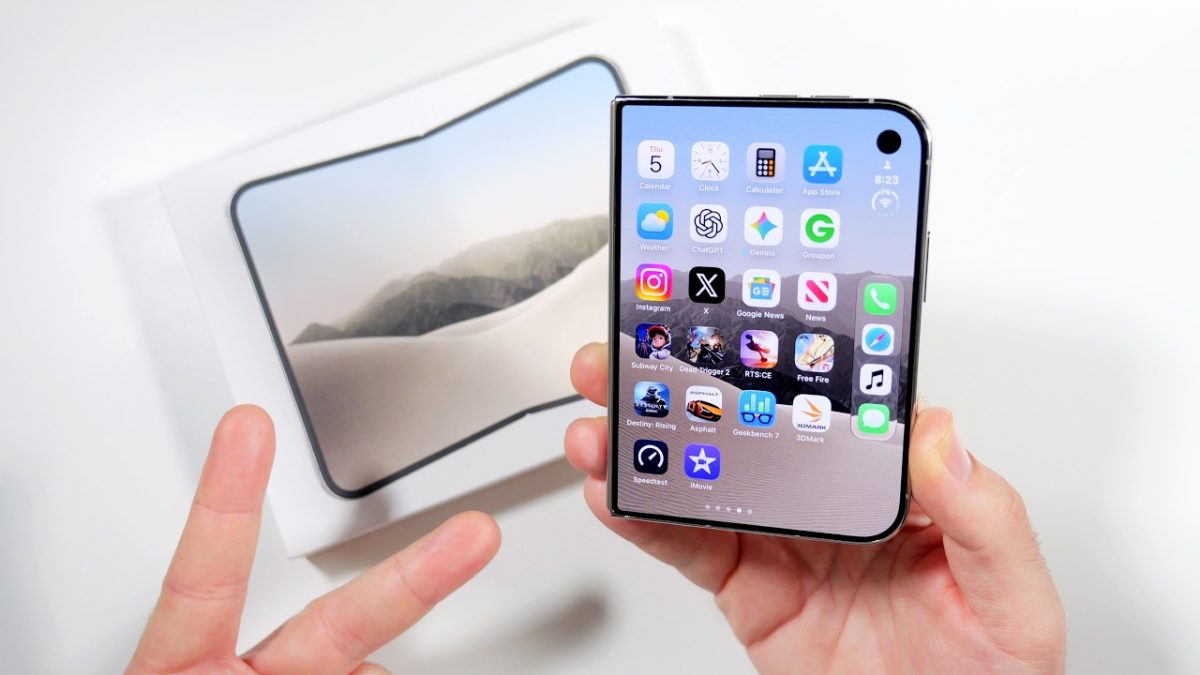
Un bouton sur votre iPhone Duo peut lancer une application ou déclencher un raccourci qui s’exécute sur votre Mac. C’est ce que montre Stephen Robles avec choclift, une application de Phil Traut. Déplié, le téléphone sert de panneau de commandes posé à côté du clavier.
Un bouton sur l’iPhone, une action sur le Mac
La fiche App Store de choclift décrit le principe : une application compagnon permet de préparer des boutons pour des applications, des sites ou des raccourcis. Dans la démonstration, l’iPhone envoie la commande et le Mac l’exécute. C’est utile si vous voulez ouvrir souvent les mêmes outils sans encombrer l’écran sur lequel vous travaillez.
Un exemple simple consiste à préparer un bouton qui ouvre le dossier d’un projet et un deuxième pour lancer une application de notes. Commencez par un raccourci qui fonctionne déjà sur votre Mac. Cela vous permet de distinguer un problème du raccourci lui-même d’un problème de connexion entre les deux appareils.
Ce que l’écran du Duo apporte
Le développeur a prévu une disposition adaptée au téléphone ouvert, en plus de l’affichage compact. Une grille plus large a surtout un intérêt si vos commandes restent visibles pendant que vous utilisez le Mac. Pour deux ou trois actions occasionnelles, une petite barre peut suffire.
Avant d’en faire votre panneau de commandes
Installez l’application compagnon et associez les appareils selon les instructions affichées. Testez d’abord une commande sans effet sensible, comme l’ouverture d’une application. Vérifiez ensuite ce qui se passe lorsque le Mac est verrouillé ou déconnecté avant de compter sur le lanceur pour une tâche régulière.
Menow a déjà présenté des applications qui exploitent la pliure. Ici, le bénéfice est différent : vous gardez vos raccourcis à portée de main pendant que le Mac reste consacré à votre travail.
Associer l’iPhone au Mac et créer son premier bouton
Installez choclift sur les deux appareils et connectez-les au même réseau Wi-Fi. Lancez la version Mac et saisissez sur l’iPhone le code affiché par le Mac. Le développeur indique qu’aucun compte choclift n’est nécessaire. Les actions s’exécutent sur le Mac associé.
Pour commencer, créez un bouton qui ouvre une application déjà installée sur le Mac. Testez-le, puis ajoutez un raccourci que vous avez déjà exécuté dans l’application Raccourcis du Mac. Par exemple, créez un raccourci qui ouvre le dossier de votre projet, puis ajoutez-le à la grille. Si le bouton d’application fonctionne mais que le raccourci échoue, relancez ce dernier directement sur le Mac pour voir s’il attend une autorisation ou une confirmation.
Vous pouvez aussi enregistrer un site pour l’ouvrir sur le Mac. L’intérêt de l’écran déplié est de regrouper ces commandes par tâche, par exemple une page pour l’écriture et une autre pour le montage. L’application fonctionne aussi sur des iPhone classiques et sur iPad.

Samuel Le Goff suit l’actualité des smartphones, des systèmes d’exploitation mobiles et de l’intelligence artificielle depuis plus de 14 ans. Il couvre notamment Samsung, Xiaomi, Apple, Android, iOS et les grandes tendances du numérique.