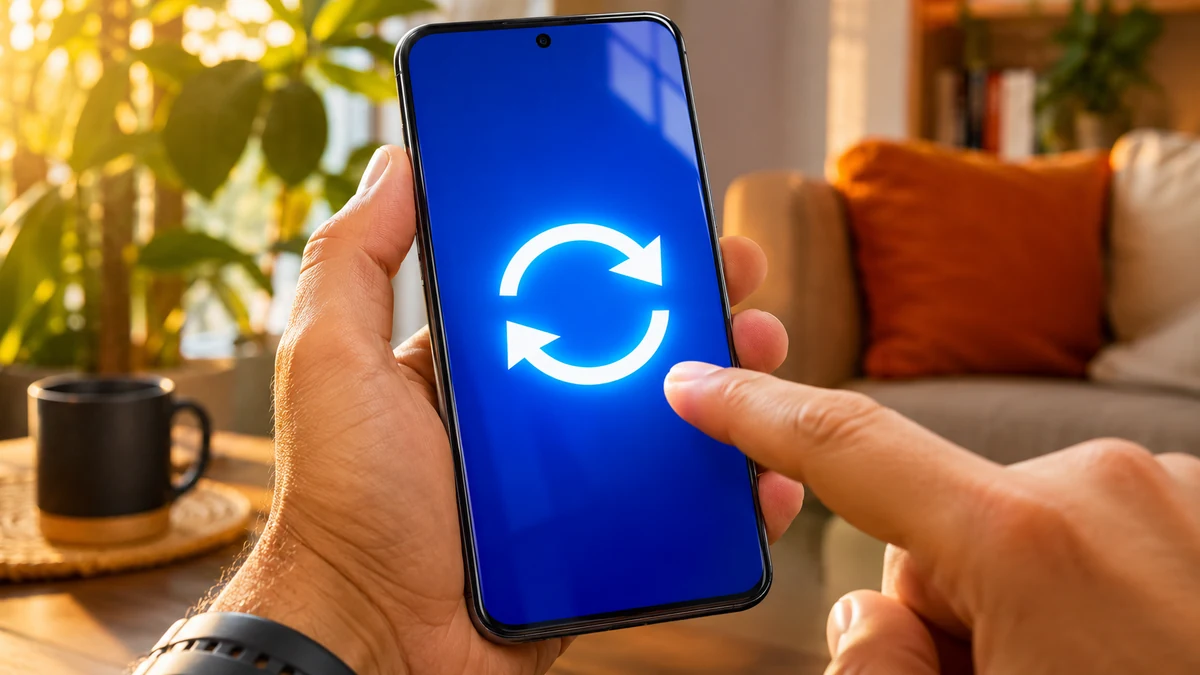
Votre téléphone indique que son logiciel est à jour, mais cela ne clôt pas toutes les vérifications. Sur Android, la version du système, le correctif de sécurité et la mise à jour du système Google Play ont leurs propres indications. Un seul écran « à jour » ne résume donc pas tout ce qui peut être installé.
La vérification prend quelques instants. Son intérêt n’est pas de chercher une version miracle : il s’agit de regarder le bon composant, puis d’installer uniquement ce que le téléphone propose officiellement.
Le menu à ouvrir pour le système Google Play
Google documente le chemin suivant : Paramètres → Sécurité et confidentialité → Système et mises à jour → Mise à jour du système Google Play. Les intitulés dépendent de la marque et de la version d’Android. Si vous ne retrouvez pas cette arborescence, recherchez « mise à jour du système Google Play » dans les Paramètres.
Ouvrez cette entrée, recherchez une mise à jour et suivez les instructions affichées. Si un redémarrage est demandé, effectuez-le pour terminer l’installation. Une absence de téléchargement proposé n’est pas, à elle seule, la preuve d’un dysfonctionnement : les déploiements ne sont pas nécessairement simultanés pour tous les appareils.
Le guide de sécurité Google décrit cette vérification. Elle se fait dans les réglages du téléphone, sans récupérer de fichier sur un site tiers.
Cinq noms qui ne désignent pas la même chose
La version d’Android correspond à la grande version du système. Le correctif de sécurité Android porte une date distincte. Google explique comment retrouver ces deux informations dans les réglages, généralement via « À propos du téléphone », puis « Version d’Android ».
La mise à jour du système Google Play est une autre entrée, avec son propre niveau affiché. Le Play Store, lui, est l’application qui distribue et met à jour les applications. Enfin, les services Google Play constituent un composant utilisé par de nombreuses fonctions Google. Mettre à jour la boutique ne signifie donc pas avoir changé la version d’Android.
Cette distinction évite une fausse attente : une nouveauté citée dans les notes Google n’apparaît pas forcément après un seul téléchargement. Les notes système rassemblent plusieurs composants, appareils et calendriers de diffusion.
Que faire si la date ne change pas ?
Commencez par noter le modèle du téléphone et les différentes dates dans les Paramètres, puis vérifiez également la rubrique de mise à jour logicielle du fabricant. Pour la procédure générale, l’aide Android recommande notamment une connexion Wi-Fi et une batterie suffisamment chargée.
Ne réinitialisez pas le téléphone et n’effacez pas les données des services Google Play pour forcer une date. Nous avons déjà décrit un affichage de date surprenant sur certains Galaxy : ce type d’indication doit être examiné séparément, sans en déduire que toutes les protections sont à jour ou, à l’inverse, que le téléphone est compromis.

Samuel Le Goff suit l’actualité des smartphones, des systèmes d’exploitation mobiles et de l’intelligence artificielle depuis plus de 14 ans. Il couvre notamment Samsung, Xiaomi, Apple, Android, iOS et les grandes tendances du numérique.