Votre connexion Starlink devient lente, les vidéos se figent et les jeux en ligne subissent des microcoupures alors que votre abonnement devrait offrir un débit confortable ? Avant de contacter l’assistance ou d’envisager l’achat d’un nouveau routeur, regardez du côté de votre installation. Une antenne placée quelques mètres trop bas, un câble mal protégé ou un Wi-Fi mal configuré peuvent suffire à dégrader les performances. Voici quatre erreurs à vérifier pour retrouver une connexion plus stable.
1. Installer l’antenne Starlink sans vérifier ce qui se trouve autour
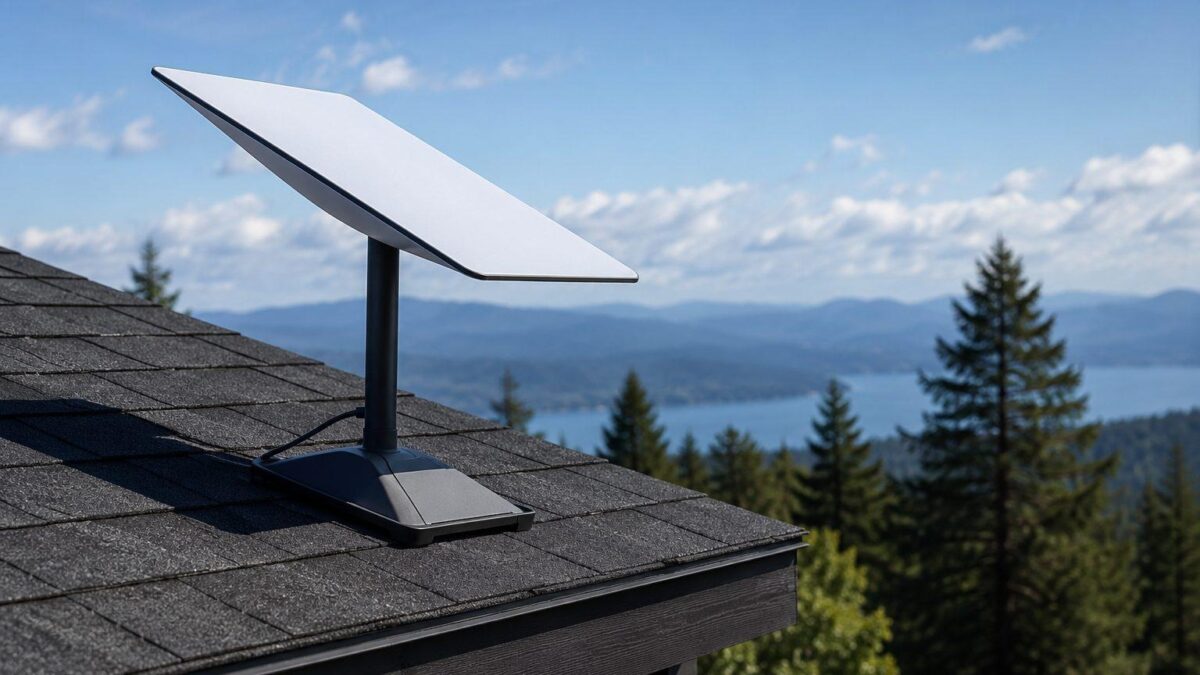
C’est probablement l’erreur la plus pénalisante. Contrairement à une antenne de télévision classique, Starlink doit communiquer avec plusieurs satellites qui se déplacent en permanence au-dessus de votre logement.
Une branche d’arbre, une cheminée ou une partie du toit peut interrompre temporairement cette communication. L’utilisateur conserve parfois un bon débit lors d’un test, mais remarque des coupures pendant une visioconférence ou une partie en ligne.
Pour éviter ce problème, Starlink recommande de vérifier le champ de vision avant de fixer définitivement l’antenne.
Ouvrez l’application Starlink sur votre smartphone, choisissez « Trouver un emplacement pour installer », puis lancez l’outil de détection des obstructions.
Placez votre téléphone à l’endroit exact où l’antenne sera installée, idéalement à la même hauteur. Suivez ensuite les indications pour analyser le ciel.
Vous pouvez répéter l’opération à différents endroits du jardin, sur une terrasse ou depuis un emplacement surélevé.
Une fois Starlink installé, l’application propose également une carte des obstructions basée sur les connexions réellement établies avec les satellites. Selon la documentation officielle Starlink, cette carte peut demander jusqu’à 12 heures pour être suffisamment renseignée.
Un détail mérite votre attention : un arbre qui ne gêne pas l’installation en hiver peut devenir problématique au printemps lorsque ses branches se couvrent de feuilles.
2. Placer l’antenne trop bas ou négliger son alignement
Installer Starlink directement sur une table de jardin ou sur un support provisoire peut sembler pratique. Cette solution permet de tester rapidement le matériel, mais elle ne constitue pas toujours le meilleur emplacement permanent.
Si l’antenne se trouve sous la hauteur des murs, des clôtures ou des arbres environnants, son champ de vision peut être fortement réduit.
Dans ce cas, un support mural, un mât ou une installation sur le toit peut améliorer la réception en dégageant davantage le ciel.
Il ne suffit toutefois pas d’installer l’antenne le plus haut possible. Il faut aussi respecter les instructions d’orientation propres à votre modèle.
Les kits Starlink Standard récents et Starlink Mini utilisent un outil d’alignement disponible dans l’application. D’autres générations motorisées peuvent ajuster automatiquement leur orientation.
Ne forcez pas manuellement une antenne motorisée. Suivez toujours la procédure correspondant à votre matériel.
Avant de percer une toiture ou de fixer un support permanent, contrôlez également la solidité de la fixation, l’exposition au vent et la possibilité de faire passer les câbles sans les endommager.
Starlink recommande de faire appel à un professionnel lorsque l’installation en hauteur ne peut pas être réalisée en sécurité.
3. Mal protéger les câbles ou installer le routeur au mauvais endroit
Une connexion intermittente ne provient pas toujours des satellites. Le câblage et le réseau domestique peuvent également être responsables de certains dysfonctionnements.
Dans son centre d’assistance, Starlink invite notamment les utilisateurs à rechercher les câbles présentant des coupures, des pliures importantes ou des signes d’écrasement.
Un câble coincé dans une porte ou une fenêtre peut finir par être endommagé. Les connecteurs doivent également rester propres, correctement branchés et protégés de l’humidité conformément aux consignes du fabricant.
Le positionnement du routeur mérite autant d’attention.
Un routeur placé derrière un téléviseur, dans un placard métallique ou à l’extrémité d’une grande maison peut réduire fortement la qualité du Wi-Fi.
Si votre smartphone affiche un débit faible alors qu’un ordinateur proche du routeur fonctionne correctement, le problème peut être lié à la couverture sans fil plutôt qu’à Starlink.
Le nouveau routeur Starlink compatible Wi-Fi 7 améliore les possibilités de connexion locale, mais il ne corrige pas une antenne mal positionnée ou un câble endommagé.
Dans les grandes maisons, un système Wi-Fi maillé ou un point d’accès supplémentaire peut être utile pour couvrir les pièces éloignées.
4. Se fier à un seul test de débit sans identifier l’origine des ralentissements
Vous lancez un test de vitesse, obtenez un résultat décevant et concluez immédiatement que Starlink ne fonctionne pas correctement. Pourtant, un seul test effectué en Wi-Fi ne permet pas de déterminer précisément l’origine du problème.
Il faut distinguer la connexion entre l’antenne et le réseau Starlink de celle qui relie votre téléphone ou votre ordinateur au routeur.
Pour cela, l’application Starlink propose notamment un test de débit avancé sur les équipements compatibles. Il permet de comparer plusieurs aspects de la connexion et d’identifier plus facilement un éventuel ralentissement du réseau local.
Commencez par réaliser un test à proximité du routeur, puis recommencez depuis la pièce où vous constatez les problèmes.
Si les résultats sont bons près du routeur mais mauvais à l’autre bout du logement, il est probable que le Wi-Fi participe aux ralentissements.
Si tous les appareils rencontrent les mêmes difficultés, consultez les alertes et les statistiques d’interruption dans l’application Starlink.
Pensez également à refaire les mesures à différents moments de la journée. La congestion locale du réseau satellitaire peut faire varier les performances, même avec une installation correctement réalisée.
Comme nous l’expliquions dans notre dossier consacré aux principaux inconvénients de Starlink, le débit et la latence dépendent également de la charge du réseau et des conditions de réception.
Comment savoir si votre installation Starlink fonctionne correctement ?
Avant de modifier votre installation, effectuez ce contrôle rapide :
- Consultez la carte des obstructions dans l’application Starlink.
- Vérifiez les éventuelles alertes d’alignement et les interruptions de connexion.
- Inspectez visuellement les câbles et les connecteurs sans intervenir sur une installation électrique sous tension.
- Comparez les performances à proximité du routeur et dans les pièces éloignées.
- Répétez les tests à différents horaires pour repérer une éventuelle saturation du réseau.
Si la carte montre des obstacles importants, déplacer l’antenne peut être plus efficace que remplacer le routeur.
En revanche, lorsque l’antenne bénéficie d’une vue dégagée et que les ralentissements apparaissent uniquement sur certains appareils, recherchez d’abord un problème de Wi-Fi ou de réseau local.
Une installation parfaitement réalisée ne garantit pas un débit constant à toute heure. Starlink reste un réseau satellitaire dont les performances peuvent évoluer selon la capacité disponible dans votre zone.
Faut-il acheter un nouvel équipement pour améliorer son débit Starlink ?
Pas nécessairement. Avant de commander un routeur plus puissant, un répéteur ou une nouvelle antenne, identifiez le véritable point faible de votre installation.
Si le problème vient d’un arbre qui masque régulièrement les satellites, un meilleur routeur ne changera rien. Si l’antenne fonctionne correctement mais que le Wi-Fi ne couvre pas l’étage, un équipement réseau supplémentaire peut en revanche améliorer votre expérience.
Le bon diagnostic dépend donc des symptômes observés. Des microcoupures liées aux obstructions, une couverture Wi-Fi insuffisante et une saturation du réseau satellitaire nécessitent des solutions différentes.
Pour les utilisateurs qui travaillent à distance, regardent régulièrement des vidéos ou jouent en ligne, prendre le temps d’effectuer ces vérifications peut éviter des dépenses inutiles et améliorer sensiblement la stabilité de la connexion.

Samuel Le Goff suit l’actualité des smartphones, des systèmes d’exploitation mobiles et de l’intelligence artificielle depuis plus de 14 ans. Il couvre notamment Samsung, Xiaomi, Apple, Android, iOS et les grandes tendances du numérique.