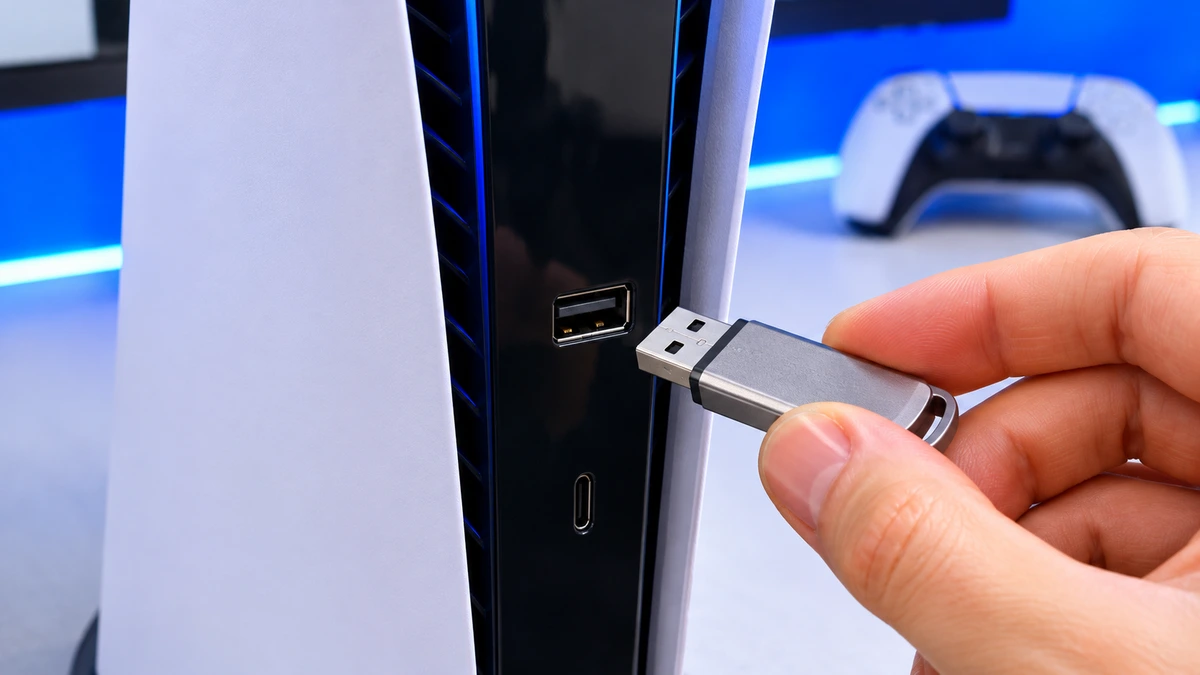
Une clé ou un disque USB peut conserver vos parties PS5 avant une réinitialisation, sans passer par le cloud PlayStation Plus. Sony prévoit une sauvegarde système sur USB où vous pouvez inclure les données sauvegardées. La copie sert ensuite à restaurer la console, une opération qui efface les données déjà présentes sur la machine de destination.
Choisissez un support de sauvegarde adapté
Utilisez un lecteur USB avec assez d’espace libre, formaté en FAT32 ou exFAT. Le disque que vous avez configuré comme stockage étendu pour vos installations de jeux utilise un autre format. Prenez un support distinct si vous souhaitez garder ces installations sur le premier disque.
Ouvrez Paramètres → Système → Logiciel système → Sauvegarder et restaurer → Sauvegarder votre PS5. Sélectionnez le lecteur si plusieurs sont branchés. Cochez les données sauvegardées, puis ajoutez, selon vos besoins, les jeux et applications stockés sur la console, les captures ou les paramètres. L’écran affiche la taille avant de démarrer. Si l’objectif est surtout de préserver votre progression, privilégiez les parties et les éléments qui comptent pour vous. Vous pourrez télécharger de nouveau les jeux auxquels votre compte a toujours accès.
Attendez le message de fin avant de réinitialiser
La console redémarre pour effectuer la copie. Laissez la PS5 et le support USB en place jusqu’au message indiquant que la sauvegarde est terminée. Les jeux et applications stockés sur un disque USB étendu ou sur un SSD M.2 ne font pas partie de cette copie. Les trophées sont aussi exclus. Pensez à les synchroniser en ligne avant de réinitialiser si vous voulez retrouver ceux qui n’ont pas encore été envoyés.
La restauration remplace les données de la PS5
Sur la console de destination, vérifiez que le logiciel système est au moins aussi récent que celui de la console au moment de la sauvegarde. Branchez le lecteur, reprenez le chemin Sauvegarder et restaurer, puis sélectionnez Restaurer votre PS5. Vérifiez le bon fichier avant de confirmer. Si cette PS5 contient déjà des parties à garder, protégez-les séparément avant la restauration.
Sur une autre PS5, utilisez le compte PlayStation associé aux données. Si vous ne vous êtes jamais connecté aux services PlayStation, Sony limite la restauration à la console qui a créé la sauvegarde. Une fois la copie restaurée, ouvrez un jeu pour contrôler votre progression. Si vous utilisez le partage de console et jeu hors ligne, réactivez-le ensuite dans les paramètres. Le guide PlayStation détaille les écrans de sauvegarde et de restauration.

Samuel Le Goff suit l’actualité des smartphones, des systèmes d’exploitation mobiles et de l’intelligence artificielle depuis plus de 14 ans. Il couvre notamment Samsung, Xiaomi, Apple, Android, iOS et les grandes tendances du numérique.