Avant de passer à One UI 9.5, la précaution la plus importante n’est pas de libérer quelques gigaoctets : c’est de savoir comment récupérer vos données si vous devez revenir en arrière. Une mise à jour stable et une bêta ne demandent pas le même niveau de préparation. Dans le second cas, le retour à la version officielle peut imposer une réinitialisation du Galaxy.
Voici cinq vérifications à faire avant l’installation, avec des actions réalisables dès maintenant. Ce guide ne signale pas cinq défauts découverts dans One UI 9.5 : il applique les recommandations de Samsung à la préparation de cette version. Il ne constitue pas non plus une annonce de disponibilité en France.
1. Identifiez la version proposée, pas seulement le nom One UI 9.5
Une capture publiée sur les réseaux sociaux peut montrer un logiciel de test sans que celui-ci soit proposé à votre téléphone. Dans son programme officiel One UI bêta, Samsung conditionne l’accès au pays, à l’appareil et à la version logicielle. L’inscription passe par Samsung Members.
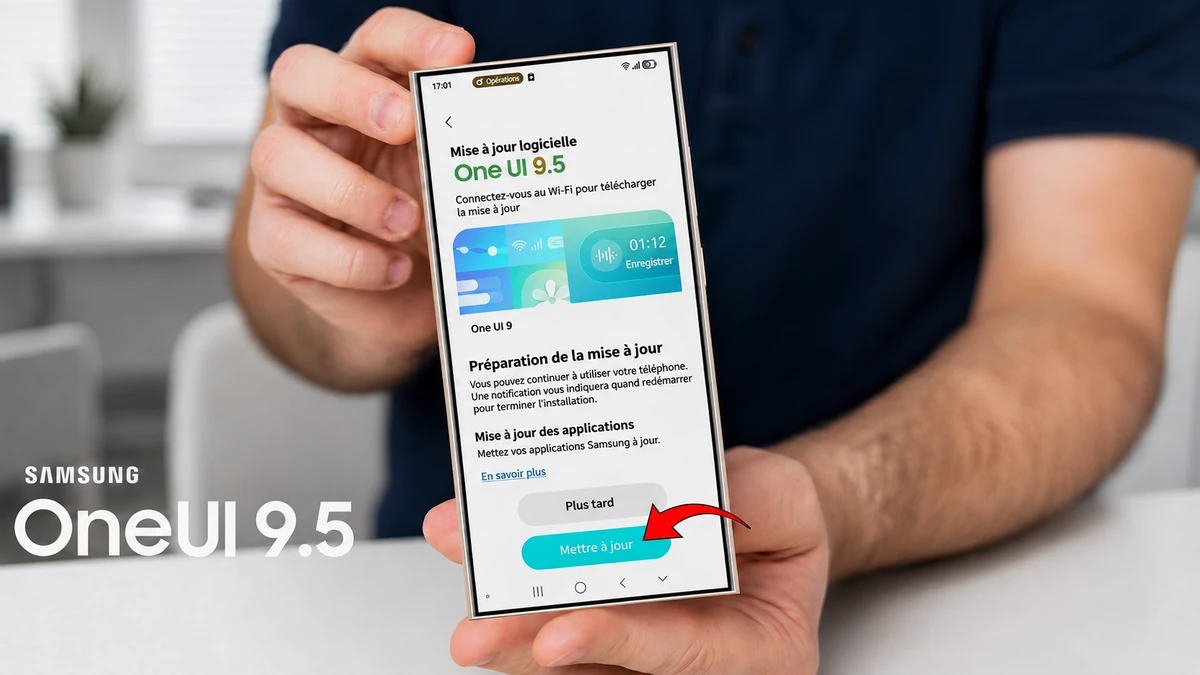
Sur votre Galaxy, commencez par Paramètres > À propos du téléphone > Informations sur le logiciel pour relever la version installée. Pour rechercher une mise à jour officielle, ouvrez Paramètres > Mise à jour logicielle > Téléchargement et installation. Les intitulés peuvent légèrement varier selon l’appareil. Lisez ensuite le descriptif proposé avant de confirmer l’installation.
Si vous envisagez une bêta, consultez l’avis et ses conditions dans Samsung Members. Un lien vers un fichier partagé dans une discussion ne remplace pas cette procédure. Notre guide sur l’accès réel à la bêta One UI 9.5 explique cette distinction.
2. Faites une sauvegarde dont vous connaissez réellement le contenu
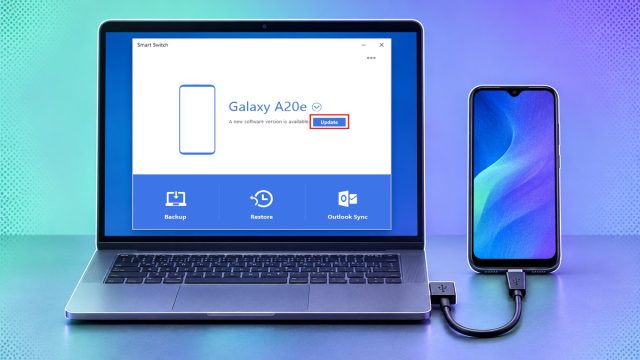
Une sauvegarde datant de la semaine dernière ne contient pas les photos prises ce matin. Avant de commencer, faites donc une copie récente, puis vérifiez sa date et les catégories enregistrées. Samsung recommande particulièrement une sauvegarde sur ordinateur avec Smart Switch avant une bêta.
La démarche décrite dans son guide Smart Switch consiste à lancer le logiciel sur l’ordinateur, à brancher le Galaxy par USB, puis à suivre les instructions de sauvegarde. Attendez la confirmation de fin : brancher le téléphone ne suffit pas à copier son contenu.
- Photos et documents : conservez aussi une copie séparée des fichiers irremplaçables et ouvrez-en quelques-uns sur l’ordinateur pour contrôler leur lecture.
- Contacts : regardez dans quel compte ils sont enregistrés. Samsung indique que certains contacts de comptes externes ne sont pas sauvegardés par Smart Switch.
- Messageries et autres applications : vérifiez leurs propres options de sauvegarde et de restauration. Ne supposez pas que toutes les données internes suivent avec l’application.
Samsung propose également des méthodes via les comptes Google et Samsung, détaillées dans son aide à la sauvegarde des Galaxy. Choisissez en fonction de ce que vous voulez protéger. Une synchronisation de photos, une copie de fichiers et une sauvegarde du téléphone ne couvrent pas nécessairement les mêmes éléments.
3. Préparez les applications qui vous permettent de payer, travailler et vous connecter
Samsung conseille de mettre les applications à jour avant d’installer une bêta afin de limiter les incompatibilités. Vérifiez les mises à jour dans le Play Store et le Galaxy Store, puis ouvrez vos applications essentielles pour contrôler qu’elles fonctionnent déjà correctement.
Le point à anticiper n’est pas seulement leur installation. Après une réinitialisation, il peut falloir se reconnecter ou réactiver un service. Avant de tester une nouvelle version, posez-vous trois questions :
- Pouvez-vous retrouver les identifiants de vos comptes Google et Samsung sans dépendre uniquement du téléphone ?
- Avez-vous un moyen de récupération pour les comptes protégés par une application d’authentification, lorsque le service en propose un ?
- Savez-vous comment réactiver votre application bancaire ou professionnelle si elle vous le demande ?
Il ne s’agit pas d’affirmer que One UI 9.5 bloque ces services. C’est une précaution avant une éventuelle remise à zéro. Si votre Galaxy est votre seul outil pour travailler ou valider vos paiements, attendre une version stable est un choix plus prudent que tester une bêta la veille d’un déplacement.
4. Ne confondez pas quitter la bêta et désinstaller la bêta
C’est le piège à comprendre avant de s’inscrire. La procédure générale Samsung distingue le retrait du programme dans Samsung Members et le retour à l’ancien logiciel avec Smart Switch sur ordinateur. Ce second processus réinitialise l’appareil et efface les données qui y sont stockées, y compris celles créées pendant les tests.
Autrement dit, quitter le programme ne remet pas instantanément votre Galaxy dans son état précédent. La sauvegarde réalisée avant l’installation devient alors votre point de départ pour restaurer les données prises en charge.
Un exemple : si vous avez sauvegardé lundi, installé la bêta mardi et photographié un événement mercredi, la copie du lundi ne peut pas contenir les images du mercredi. Avant un retour en arrière, exportez séparément les nouveaux fichiers que vous souhaitez garder. Ne partez pas du principe qu’une sauvegarde créée sous une version plus récente sera intégralement restaurable sur l’ancienne ; Samsung signale des limites possibles dans cette situation.
Ces précautions concernent le retour d’une bêta vers une version antérieure. Elles ne signifient pas qu’une mise à jour stable ordinaire efface systématiquement vos données.
5. Choisissez un moment où le téléphone peut rester indisponible
Dans ses consignes de préparation aux mises à jour, Samsung recommande au moins 50 % de batterie, une connexion Wi-Fi et suffisamment de stockage libre. Pour l’espace nécessaire, fiez-vous à ce que réclame votre appareil : il n’existe pas ici de chiffre vérifié valable pour tous les Galaxy sous One UI 9.5.
Si vous devez libérer de la place, déplacez d’abord les grosses vidéos déjà copiées ailleurs. Évitez de supprimer dans la précipitation des dossiers dont vous ne connaissez pas le contenu. Le téléchargement et l’installation sont aussi deux étapes distinctes : pouvoir télécharger un fichier ne garantit pas que vous avez choisi le bon moment pour redémarrer.
Prévoyez une période sans appel important, paiement urgent ni billet à présenter sur l’écran. Pendant l’installation, ne forcez pas l’arrêt du téléphone et suivez les indications affichées. Après le redémarrage, contrôlez au minimum un appel, la connexion mobile ou Wi-Fi et les applications dont vous aurez besoin immédiatement.
Le bon feu vert est simple : vous savez quelle version vous allez installer, vous avez une sauvegarde récente vérifiée et vous pouvez récupérer vos accès sans compter uniquement sur ce Galaxy. S’il manque l’un de ces éléments, terminez cette préparation avant de lancer la mise à jour.
Image : illustration.

Samuel Le Goff suit l’actualité des smartphones, des systèmes d’exploitation mobiles et de l’intelligence artificielle depuis plus de 14 ans. Il couvre notamment Samsung, Xiaomi, Apple, Android, iOS et les grandes tendances du numérique.