Déplier l’iPhone Duo pour retrouver directement son livre, ses notes ou une autre application : Raccourcis permet d’associer une action à ce geste. Un déclencheur réagit à l’ouverture ou à la fermeture du téléphone, sans devoir toucher ensuite une icône. L’intérêt est surtout de choisir ce que le grand écran doit afficher au moment où vous l’ouvrez.
Le geste de la charnière devient un déclencheur dans Raccourcis
Apple mentionne cette automatisation propre au Duo dans ses notes sur les nouveautés de Raccourcis. Le déclencheur distingue l’ouverture et la fermeture de l’appareil. Il ne faut pas le confondre avec une action lancée lorsqu’une application est ouverte ou fermée : le point de départ est ici le téléphone pliable.
Le guide publié par MacRumors le 28 octobre illustre l’usage avec Kindle. La même logique consiste à relier le déclencheur à l’action d’ouverture d’une application choisie. Aucun engagement à utiliser une application de lecture particulière n’est nécessaire.
Commencez par ouvrir une seule application
Pour un premier essai, lancer une application est plus simple à contrôler qu’une suite de commandes. Vous voyez immédiatement si le geste a produit le résultat attendu, sans devoir déterminer laquelle de plusieurs actions a posé problème.
Reliez le dépliage à l’application que vous voulez retrouver
La démonstration de MacRumors suit ce principe dans l’éditeur de Raccourcis :
- Créer un raccourci et entrer dans l’édition manuelle.
- Rechercher le déclencheur d’ouverture ou de fermeture du Duo, nommé « Opened or Closed » dans l’interface anglaise présentée.
- Choisir l’ouverture comme événement.
- Ajouter l’action qui ouvre une application, puis sélectionner celle souhaitée.
Les libellés traduits peuvent différer de ceux de la démonstration. Le point à retrouver est bien l’événement lié au dépliage. Une fois l’automatisation préparée, vérifiez le résultat avec l’application sélectionnée avant d’ajouter d’autres conditions.
Pratique pour lire, moins convaincant si vous changez souvent d’activité
Le même déclencheur se répète chaque fois que sa condition est remplie. Si vous ouvrez presque toujours le Duo pour reprendre un livre ou noter une idée, l’association peut rendre le geste plus direct. Si vous alternez constamment entre photo, vidéo et messages, lancer systématiquement la même application risque au contraire d’ajouter une étape.
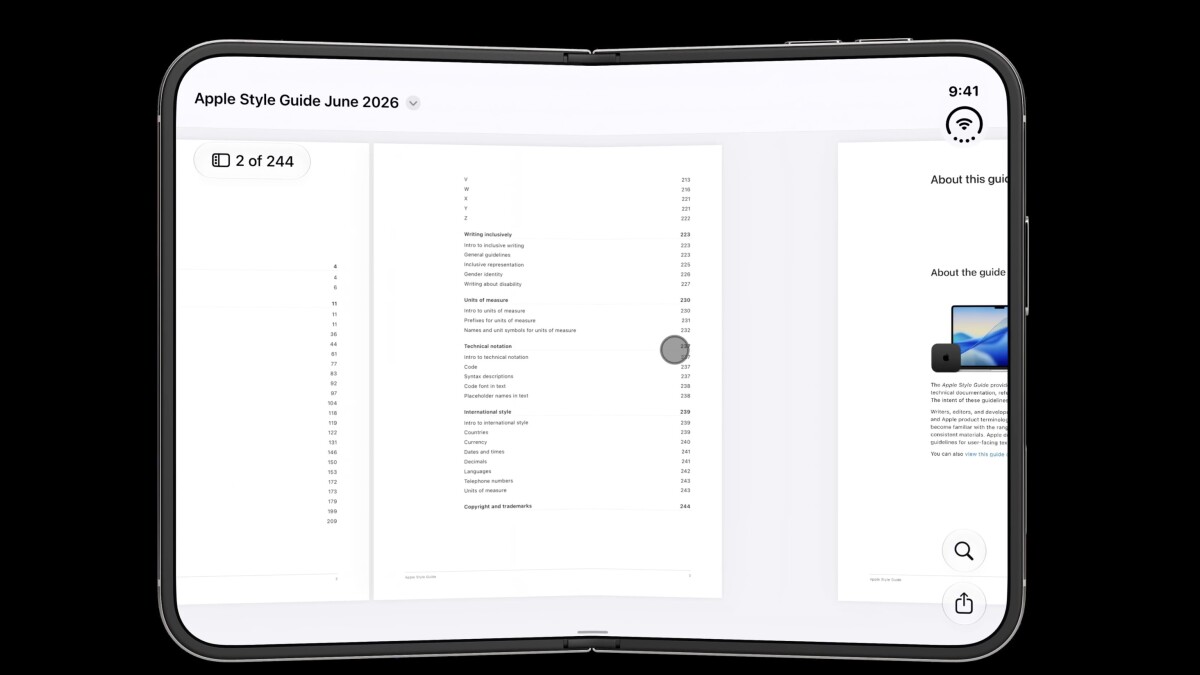
Le choix du contenu compte donc plus que la nouveauté technique. Une application de lecture profite naturellement de l’écran déplié ; Menow a aussi détaillé l’affichage des PDF sur le Duo. L’automatisation et la présentation du document répondent à deux besoins complémentaires : accéder au contenu, puis le consulter confortablement.
Le test décisif tient dans vos habitudes : après quelques ouvertures, avez-vous moins de gestes à faire, ou passez-vous votre temps à quitter l’application imposée ? Gardez l’automatisation pour une activité que vous reprenez souvent. Le grand écran devient alors un accès direct à ce contenu, plutôt qu’un détour supplémentaire.

Samuel Le Goff suit l’actualité des smartphones, des systèmes d’exploitation mobiles et de l’intelligence artificielle depuis plus de 14 ans. Il couvre notamment Samsung, Xiaomi, Apple, Android, iOS et les grandes tendances du numérique.