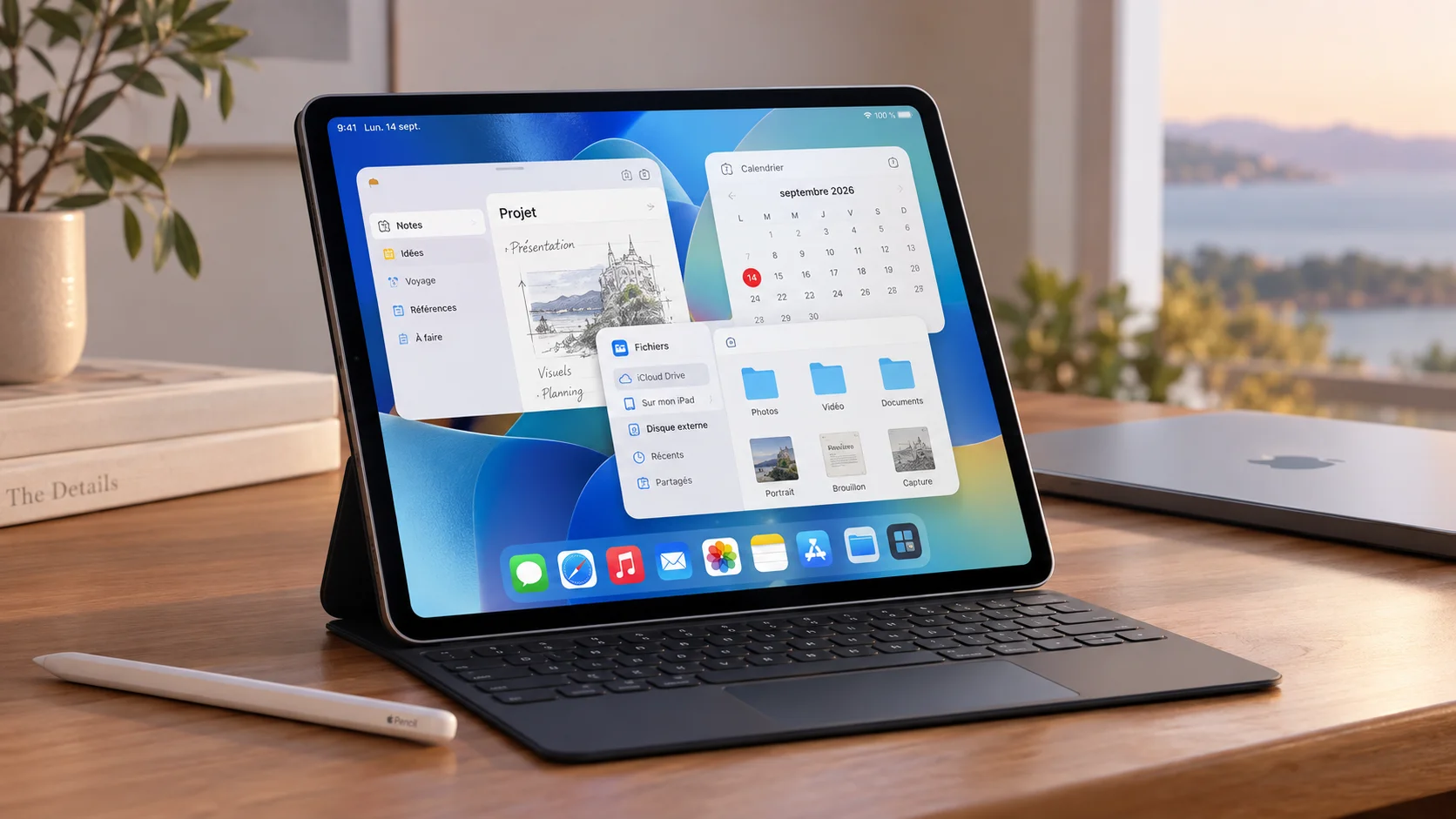
Lire un document en prenant des notes, vérifier une date dans un message ou comparer deux pages : afficher deux applications rend l’iPad plus pratique. Avec iPadOS 27.2, leur installation côte à côte demande moins de manipulations.
Cette évolution appartient à la mise à jour sortie le 26 octobre. Elle ne change pas la puissance de la tablette. Elle simplifie le passage entre ouvrir ses applications et les organiser pour travailler ensemble.
La première fenêtre choisit sa place, puis vient la seconde
Le changement concerne la disposition d’une application sur la moitié gauche ou droite de l’écran. Lorsque vous utilisez les commandes de fenêtre ou la barre des menus pour l’y placer, le système propose ensuite de choisir une autre app depuis l’écran d’accueil.
Il n’est donc plus nécessaire, pour cette opération courante, de lancer deux fenêtres puis de redimensionner chacune pour les faire cohabiter. La présentation du changement publiée le 2 novembre reprend cette fonction des notes de version d’Apple.
Le progrès est dans l’enchaînement : placer une application, puis compléter l’autre moitié.
Comment essayer sur votre tablette
- Vérifiez la version installée dans Réglages, puis Général et Informations : la procédure décrite concerne iPadOS 27.2.
- Ouvrez l’application que vous souhaitez garder sur une moitié de l’écran.
- Utilisez ses commandes de fenêtre ou son menu de disposition pour la placer à gauche ou à droite.
- Choisissez la seconde application quand l’écran d’accueil apparaît.
Commencez avec deux apps courantes qui acceptent les fenêtres, par exemple un navigateur et une app de notes. Une application qui impose sa présentation particulière ne permet pas de juger à elle seule tout le fonctionnement du multitâche.
Choisissez deux tâches qui ont besoin de se regarder
Un document source d’un côté et votre rédaction de l’autre évitent de perdre un chiffre en passant sans cesse d’une application à la suivante. Pour préparer un déplacement, vous pouvez garder les informations reçues à côté du calendrier.
À l’inverse, deux interfaces très chargées peuvent devenir inconfortables sur un petit écran. Si le texte est trop étroit ou si une commande devient difficile à atteindre, revenez temporairement à une seule application. Occuper les deux moitiés ne doit pas compliquer la tâche que vous vouliez simplifier.
Apple n’a pas transféré l’ensemble du fonctionnement de l’iPhone Duo sur l’iPad avec ce changement. Il s’agit d’une amélioration ciblée, mais utile : préparer rapidement un espace de travail à deux apps sans commencer par une séance de redimensionnement. C’est le geste à essayer avant de conclure que le multitâche de votre tablette est trop compliqué.
Avant de chercher ce menu, vérifiez les iPad compatibles avec iPadOS 27, puis la version réellement installée sur votre tablette.

Samuel Le Goff suit l’actualité des smartphones, des systèmes d’exploitation mobiles et de l’intelligence artificielle depuis plus de 14 ans. Il couvre notamment Samsung, Xiaomi, Apple, Android, iOS et les grandes tendances du numérique.