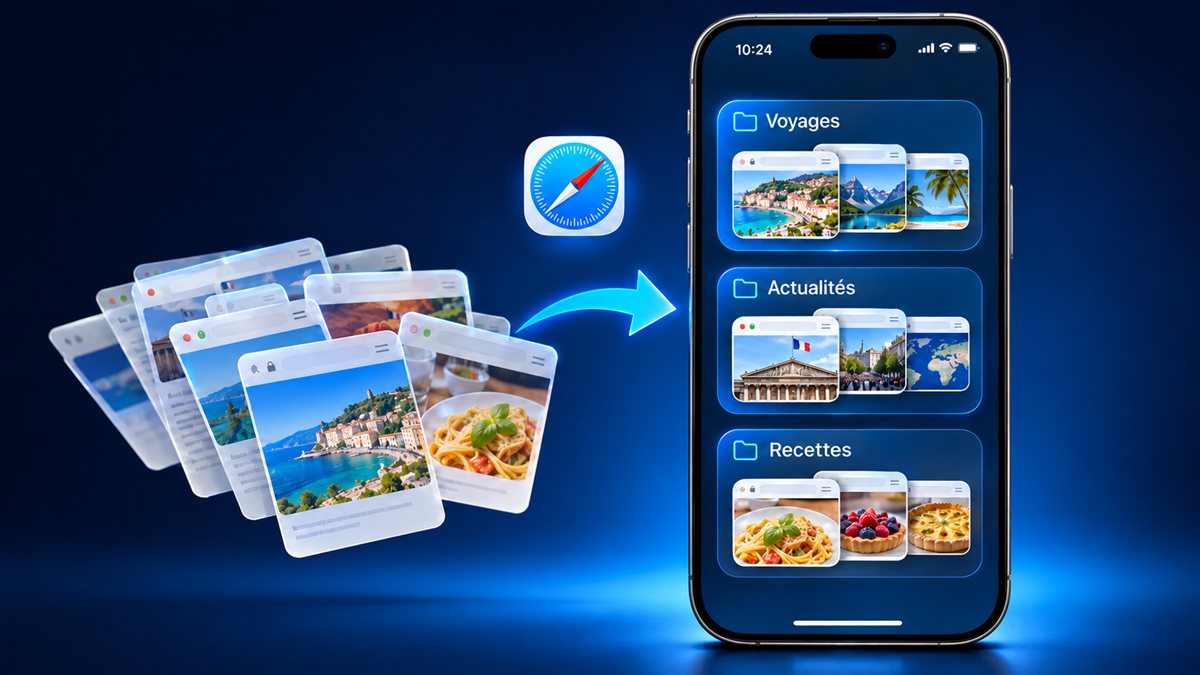
Une recette ouverte hier, plusieurs hôtels à comparer, des actualités à lire plus tard : dans Safari, retrouver la bonne page finit parfois par demander plus de temps que la recherche elle-même. Avec iOS 27, le navigateur peut rassembler automatiquement les onglets par thème. L’option se trouve dans la vue des onglets, et elle évite de constituer chaque ensemble à la main.
Il y a toutefois une condition importante : ce rangement utilise Apple Intelligence. Un iPhone capable d’installer iOS 27 ne possède donc pas forcément cette fonction. Voici comment l’activer, ce que vous pouvez faire des thèmes proposés et l’alternative si votre appareil n’est pas compatible.
Le réglage à activer dans Safari
Inutile de chercher d’abord dans les réglages généraux de l’iPhone. La commande est intégrée au navigateur :
- Ouvrez Safari, puis affichez vos onglets avec le bouton Onglets.
- Touchez le bouton Organiser.
- Choisissez Créer automatiquement des thèmes.
- Revenez à vos pages ouvertes et touchez un thème suggéré pour afficher les onglets associés.
Le classement s’appuie sur des thèmes suggérés en fonction de votre historique de navigation. Quand plusieurs pages peuvent être rapprochées, Safari les présente ensemble sous forme de vignettes. Vous pouvez ainsi retrouver les pages d’un même sujet sans parcourir toute la mosaïque.
Imaginez une recherche de week-end : les pages d’hôtels et les idées de visites peuvent former un ensemble utile, tandis que d’autres lectures restent ailleurs. C’est un exemple d’usage, pas la garantie d’obtenir des catégories précises ou un tri parfait à chaque ouverture. Apple ne donne pas de nombre minimal d’onglets ni de délai fixe pour l’apparition d’un thème.
Quels iPhone peuvent ranger les onglets automatiquement ?
Dans son guide d’utilisation de Safari, Apple réserve cette organisation à Apple Intelligence sous iOS 27 ou une version ultérieure. La compatibilité commence avec les iPhone 15 Pro et 15 Pro Max, puis concerne les iPhone 16 et les modèles ultérieurs compatibles avec Apple Intelligence. Les iPhone 15 et 15 Plus ne remplissent pas cette condition.
Le français fait partie des langues prises en charge par Apple Intelligence. La langue de l’appareil et celle de Siri doivent être réglées sur une langue compatible ; certaines fonctions restent soumises à des restrictions linguistiques ou régionales. Il faut donc distinguer la version d’iOS installée et l’accès aux fonctions Apple Intelligence.
Si vous ne voyez pas la commande attendue, commencez par vérifier le modèle, la version du système et la configuration d’Apple Intelligence. Et si l’option est activée mais qu’aucun thème n’apparaît, cela ne prouve pas à lui seul un dysfonctionnement : des pages sans rapport ne fournissent pas nécessairement un ensemble pertinent à suggérer.
Un thème permet aussi de copier ou de fermer plusieurs pages
Le classement devient surtout intéressant une fois le thème ouvert. Vous voyez les vignettes de ses pages et pouvez toucher celle qui vous intéresse. Le bouton Plus donne ensuite accès à plusieurs actions collectives :
- Copier les liens pour récupérer les adresses des pages du thème.
- Déplacer les onglets vers un groupe d’onglets de votre choix.
- Fermer les onglets du thème lorsque la recherche est terminée.
- Indiquer si le regroupement semble correct ou non.
Avant de fermer un ensemble, vérifiez ses vignettes : une page importante peut s’y trouver. Pour conserver une sélection que vous avez vérifiée, le déplacement vers un groupe nommé est plus explicite qu’un simple thème suggéré. Vous savez alors à quoi correspond cet ensemble, par exemple « Week-end à Lyon » ou « Achat ordinateur ».
Le tri automatique ne remplace pas les groupes manuels
Le thème suggéré et le groupe que vous créez répondent à deux besoins différents. Le premier rapproche les pages pour vous aider à les retrouver. Le second sert à composer et à nommer vous-même une sélection. Vous pouvez utiliser le classement comme point de départ, puis déplacer les pages utiles dans votre propre groupe.
Cette solution manuelle reste pratique sur un iPhone qui n’a pas Apple Intelligence. Dans la vue des onglets, maintenez le doigt sur une page, choisissez Déplacer l’onglet, puis Nouveau groupe d’onglets. Donnez-lui un nom et validez. Les autres pages peuvent ensuite être déplacées dans ce groupe. Pour garder un site essentiel en tête, un appui prolongé sur son onglet permet aussi de l’épingler.
Ce rangement est distinct des changements de présentation des onglets évoqués pour Safari sous iOS 27.3 : modifier leur disposition et les classer par sujet sont deux opérations différentes.
Comment revenir au rangement habituel
Si les suggestions ne correspondent pas à votre façon de naviguer, retournez dans Onglets → Organiser, puis choisissez Jamais. C’est la commande prévue pour désactiver la création automatique des thèmes.
Le bon réflexe consiste à essayer l’option avec une recherche réellement en cours : plusieurs pages à comparer, puis un ensemble à conserver ou à fermer. Vous verrez rapidement si elle vous aide à retrouver vos sites. Le bénéfice à attendre est un accès plus clair aux pages ouvertes ; ce réglage n’est pas présenté comme une méthode pour accélérer l’iPhone ou prolonger sa batterie.

Samuel Le Goff suit l’actualité des smartphones, des systèmes d’exploitation mobiles et de l’intelligence artificielle depuis plus de 14 ans. Il couvre notamment Samsung, Xiaomi, Apple, Android, iOS et les grandes tendances du numérique.