Liquid Glass est trop transparent à votre goût ? Sous iOS 27, ouvrez Réglages, Apparence, puis Liquid Glass et déplacez le curseur vers la droite pour augmenter sa teinte. Si ce réglage est bloqué, deux options d’accessibilité peuvent en être la cause : Réduire la transparence et Augmenter le contraste. Voici comment choisir le bon réglage selon ce qui gêne votre lecture.
La teinte du verre se règle sans changer votre fond d’écran
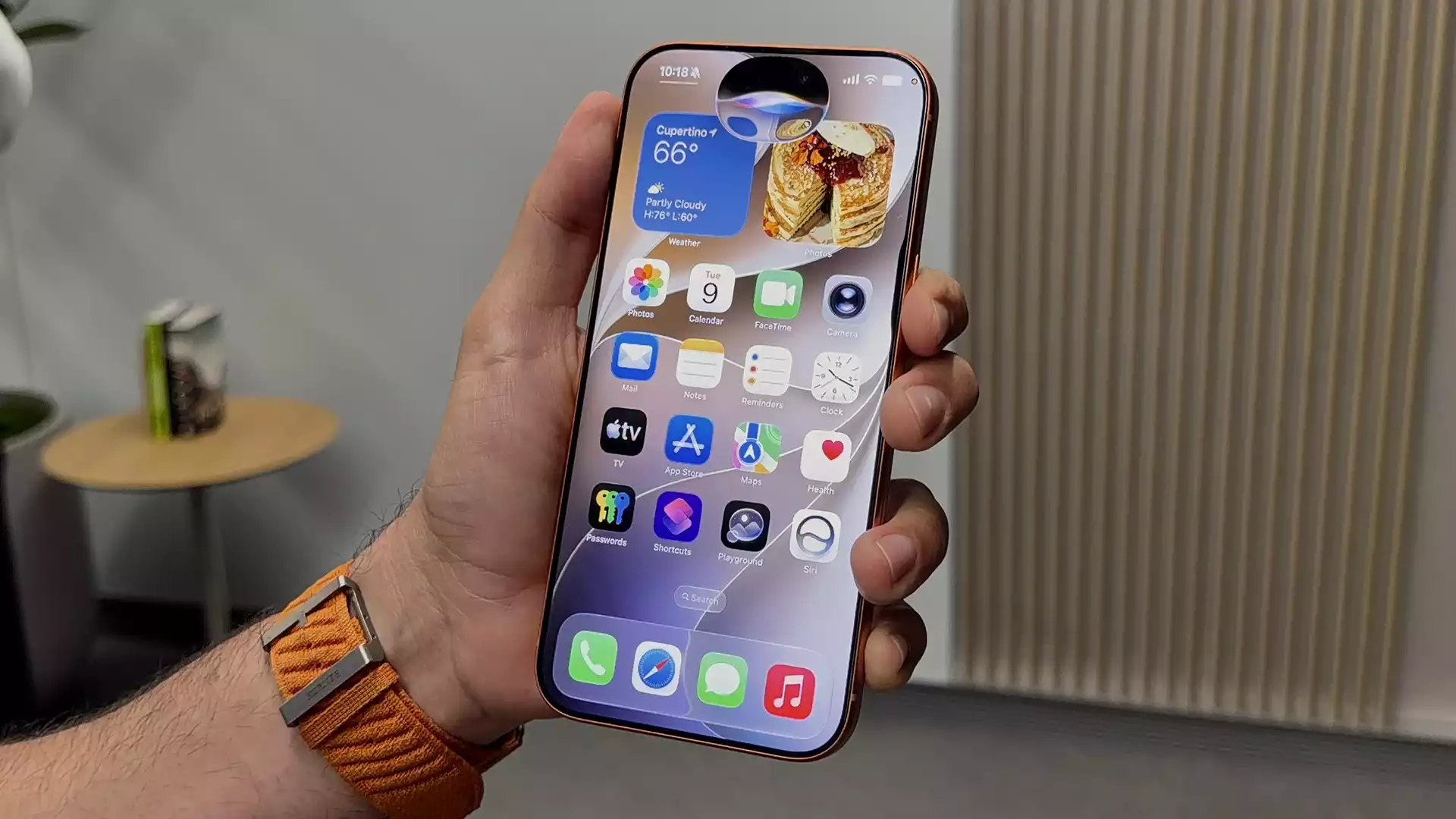
Apple documente un curseur pour personnaliser l’apparence de Liquid Glass. Déplacé vers la gauche, il rend le matériau plus transparent ; vers la droite, il augmente sa teinte. Ce choix porte sur le rendu des éléments d’interface, pas sur la luminosité physique de l’écran.
- Ouvrez l’app Réglages.
- Touchez Apparence, puis Liquid Glass.
- Déplacez le curseur vers un rendu plus teinté.
- Rouvrez une application que vous utilisez souvent pour juger si ses commandes sont plus faciles à repérer.
Le parcours figure dans le guide Apple de l’iPhone pour iOS 27. Si vous utilisez encore une version précédente, consultez la documentation correspondant à votre système : les noms et la présentation des réglages peuvent différer.
Transparence, taille du texte et luminosité répondent à des gênes différentes
| Ce qui vous gêne | Réglage à examiner |
|---|---|
| Le décor visible derrière une commande complique sa lecture | La teinte de Liquid Glass ou la réduction de transparence |
| Les caractères sont trop petits | La taille du texte ou le zoom de l’écran |
| Les caractères paraissent trop fins | L’option Texte en gras |
| L’ensemble de l’écran paraît trop sombre ou trop lumineux | La luminosité de l’écran |
Cette séparation permet d’éviter les ajustements au hasard. Si le texte d’un bouton manque surtout de contraste avec l’image derrière lui, agrandir tous les caractères n’est pas forcément le premier changement à essayer. Si les caractères sont petits même sur une surface unie, agir sur leur taille répond plus directement au problème.
Deux options d’accessibilité prennent la main sur le curseur
Le guide Apple précise que Réduire la transparence et Augmenter le contraste doivent être désactivés pour modifier l’apparence de Liquid Glass avec son réglage dédié. Leur activation peut donc expliquer pourquoi ce contrôle ne se comporte pas comme prévu.
Conservez une aide d’accessibilité qui facilite déjà votre lecture, même si elle prend la main sur le curseur de Liquid Glass. Choisissez le réglage qui vous apporte la meilleure lecture. Pour examiner ces options, ouvrez Réglages, puis Accessibilité et Affichage et taille du texte.
Vous pouvez aussi régler Taille du texte et Texte en gras dans Apparence. La première option change la taille des caractères pris en charge ; la seconde renforce leur dessin. Elles remplissent un autre rôle que le dosage de la transparence.
Comparez le rendu dans Messages et sur un fond chargé
Comparez une page de messages, une liste et un écran comportant une image en arrière-plan. Changez un paramètre à la fois pour identifier celui qui améliore vraiment votre confort. Un réglage agréable sur un fond très simple peut moins bien convenir aux autres écrans que vous consultez.
Ces ajustements concernent la présentation ; ils ne demandent pas une réinitialisation de l’iPhone. Pour les autres changements du système et sa compatibilité, notre guide iOS 27 sert de point de repère.
Sources : Apple — texte, affichage et Liquid Glass ; Apple — couleurs et contraste de l’écran ; Apple — nouveautés d’iOS 27.

Samuel Le Goff suit l’actualité des smartphones, des systèmes d’exploitation mobiles et de l’intelligence artificielle depuis plus de 14 ans. Il couvre notamment Samsung, Xiaomi, Apple, Android, iOS et les grandes tendances du numérique.