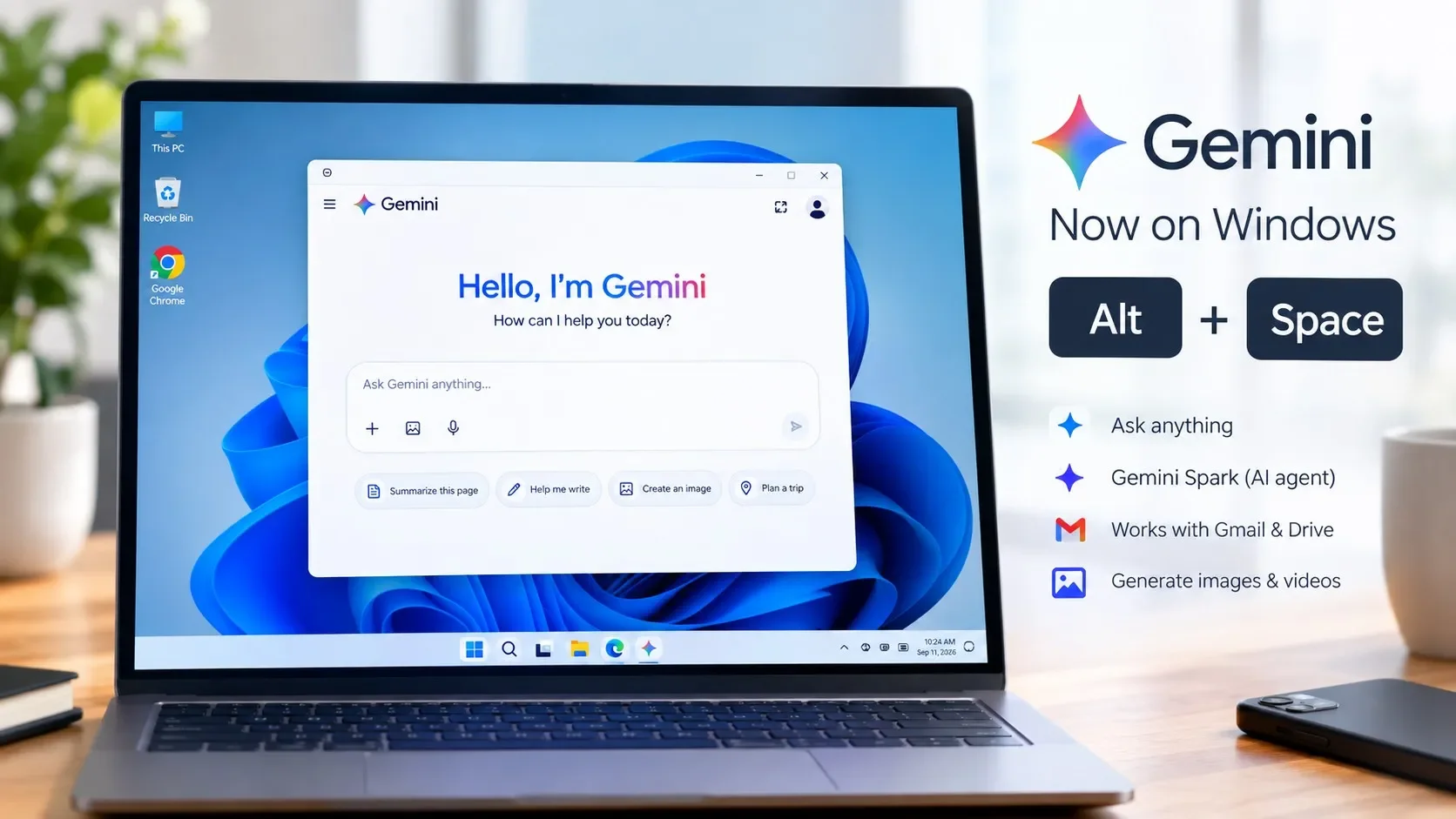
Google vient de lancer une véritable application Gemini pour Windows. Il n’est donc plus nécessaire de garder un onglet ouvert dans Chrome, Edge ou un autre navigateur pour accéder à l’assistant IA.
L’application est disponible sur Windows 10 et Windows 11, fonctionne sur les PC x64 comme ARM64 et peut être appelée à tout moment avec un simple raccourci : Alt + Espace.
Mais toutes les fonctions montrées par Google sur ordinateur ne sont pas encore accessibles de la même manière sous Windows. Certaines capacités plus avancées restent pour l’instant réservées à macOS.
Alt + Espace permet d’ouvrir Gemini depuis presque n’importe où
C’est probablement la nouveauté la plus utile au quotidien.
Une fois Gemini installé sur Windows, il suffit d’appuyer sur Alt + Espace pour faire apparaître l’assistant au-dessus de ce que vous êtes en train de faire.
Vous pouvez alors lui demander de :
- rédiger ou reformuler un texte ;
- vérifier une information ;
- résumer un sujet ;
- préparer des idées ;
- répondre à une question ;
- créer du contenu sans ouvrir manuellement le site de Gemini.
Le raccourci peut également être personnalisé dans les paramètres de l’application.
Gemini reste accessible depuis la barre des tâches et la zone de notification de Windows, mais l’intérêt principal de cette version est justement de limiter les allers-retours entre plusieurs fenêtres.
Windows 10 reste compatible
Google n’impose pas Windows 11.
L’application Gemini fonctionne sur Windows 10 ou une version plus récente, à condition que le PC dispose de la configuration minimale demandée.
Google indique notamment qu’il faut :
- Windows 10 ou plus récent ;
- un processeur compatible x64 ou ARM64 ;
- au moins 8 Go de mémoire vive ;
- environ 200 Mo d’espace libre pour l’installation ;
- une connexion Internet stable.
Il faut également disposer d’un compte Google compatible. Les comptes professionnels ou scolaires peuvent être soumis aux réglages définis par leur administrateur.
Cette compatibilité avec Windows 10 permet à Google de toucher beaucoup plus de PC que si l’application avait été réservée aux machines les plus récentes.
Gemini peut aller chercher des informations dans Gmail et Google Drive
L’application ne se contente pas de reproduire une simple fenêtre de discussion.
Google met aussi en avant l’intégration avec plusieurs de ses services, notamment Gmail, Google Drive, Google Docs et Google Agenda.
Il devient ainsi possible de demander à Gemini de retrouver une information présente dans une conversation Gmail, de résumer un document partagé ou encore de comparer des informations provenant de plusieurs éléments de son environnement Google.
Pour les utilisateurs qui travaillent déjà avec Gmail et Drive, cette intégration peut être beaucoup plus intéressante qu’un chatbot isolé.
Google continue d’ailleurs d’étendre Gemini bien au-delà des simples réponses textuelles. Le groupe accélère notamment sur les agents autonomes, un domaine que nous avions récemment abordé avec Gemini 3.7 Flash et ses nouvelles capacités destinées au code et aux agents IA.
Images et vidéos peuvent aussi être créées depuis l’application
Google intègre directement ses outils créatifs à Gemini pour ordinateur.
L’utilisateur peut notamment générer des images avec Nano Banana et lancer la création de vidéos avec Gemini Omni, selon les fonctionnalités disponibles sur son compte.
L’idée est de regrouper ces outils dans un espace unique plutôt que d’obliger l’utilisateur à passer par plusieurs services ou interfaces Web.
Google travaille justement beaucoup sur Gemini Omni. Menow avait détaillé récemment les améliorations apportées à Gemini Omni pour accélérer et réduire le coût de la génération de vidéos.
Certaines fonctions peuvent toutefois dépendre d’un abonnement Google AI et de l’âge du compte utilisé.
Gemini Spark fait partie de la nouvelle expérience sur ordinateur
Google met également en avant Gemini Spark, son agent destiné aux tâches qui nécessitent plusieurs étapes.
L’objectif est différent d’une simple question posée à un chatbot.
Spark peut recevoir une tâche plus large de recherche, planification ou synthèse, puis enchaîner différentes étapes sous la direction de l’utilisateur.
Google présente par exemple la possibilité de travailler sur plusieurs informations ou de préparer une synthèse à partir de différentes sources.
Toutes les intégrations les plus poussées avec le système d’exploitation ne sont toutefois pas encore disponibles de façon identique sur Windows.
Gemini ne peut pas encore utiliser Windows comme il utilise un Mac
C’est une limite importante à connaître.
Google montre plusieurs fonctions natives particulièrement avancées pour sa version macOS. Gemini peut notamment utiliser le contexte affiché à l’écran, travailler avec des dossiers locaux ou encore intervenir plus directement dans certaines applications.
Google précise que davantage de fonctions natives arriveront progressivement sur Windows.
Il serait donc trompeur de considérer aujourd’hui Gemini comme un assistant capable d’observer automatiquement tout ce qui apparaît sur votre écran Windows ou de manipuler librement vos fichiers locaux.
Sur Windows, la nouveauté principale reste pour l’instant l’accès immédiat à Gemini depuis le bureau et depuis les applications ouvertes, avec les services et outils déjà intégrés à l’écosystème Gemini.
Les fonctions plus profondément connectées au système d’exploitation continueront d’être ajoutées au fil du temps.
L’historique reste synchronisé avec le Web et le smartphone
Installer Gemini sur son PC ne crée pas un nouvel environnement séparé.
Si vous utilisez le même compte Google, l’historique des conversations et les informations mémorisées par Gemini peuvent être synchronisés entre le PC, le Web et les appareils mobiles.
Une conversation commencée depuis l’application Windows peut donc être retrouvée sur un autre appareil.
Cette continuité rapproche encore davantage Gemini d’un assistant permanent plutôt que d’un simple site Web consacré à l’intelligence artificielle.
Google cherchait déjà depuis plusieurs années à rendre son assistant plus accessible. Menow avait notamment suivi l’assouplissement des conditions de connexion à Gemini sur le Web.
Comment installer Gemini sur Windows
L’installation reste assez classique.
Il faut se rendre sur la page officielle de Gemini pour ordinateur, télécharger le fichier d’installation Windows puis lancer GeminiSetup.exe.
Une fois l’installation terminée, l’application apparaît dans le menu Démarrer et dans la barre d’état système.
Après connexion au compte Google, Alt + Espace permet de l’ouvrir immédiatement.
L’application est disponible mondialement dans les pays et langues où Gemini est pris en charge.
Pour les utilisateurs de Windows 10 et Windows 11 qui passent régulièrement par Gemini dans leur navigateur, l’intérêt est donc immédiat : l’assistant devient accessible depuis presque n’importe quelle application sans interrompre complètement ce que l’on est en train de faire.
Les capacités les plus avancées liées au contrôle du bureau et aux fichiers locaux devront en revanche attendre de futurs déploiements sur Windows.
Source : Google

Eric Thomas suit l’actualité de Windows, des logiciels, de la cybersécurité grand public et des outils web. Il s’intéresse aux mises à jour système, aux nouveautés informatiques et aux solutions pratiques qui améliorent l’expérience numérique au quotidien.