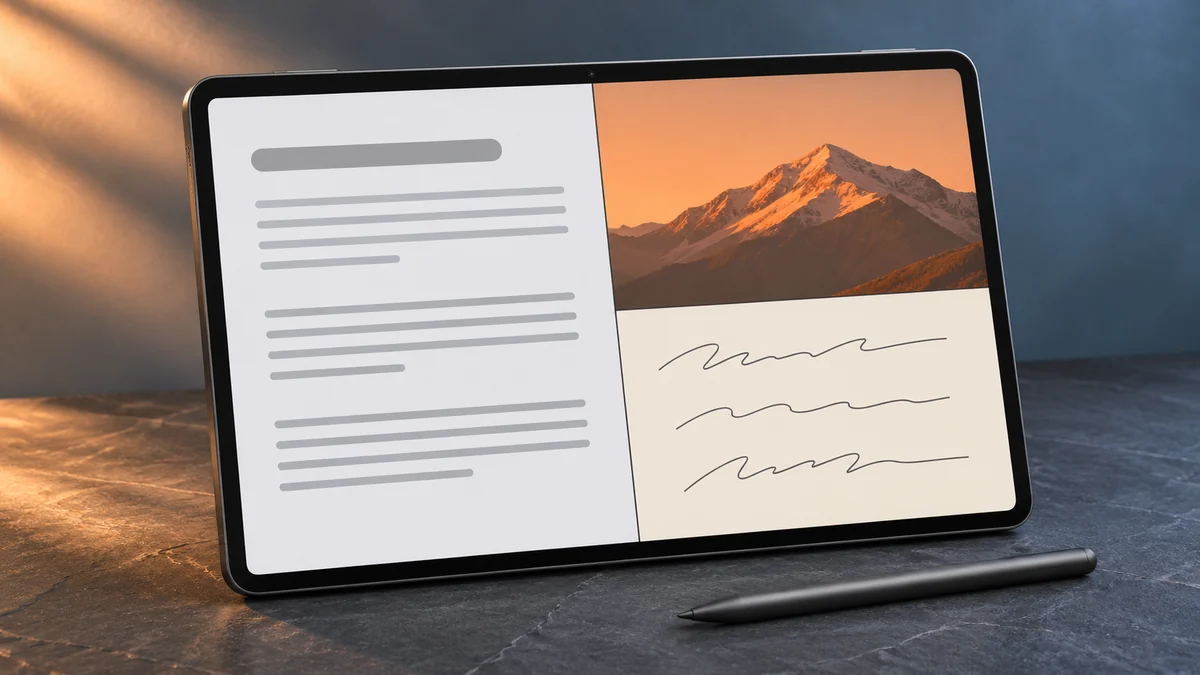
Sur une Galaxy Tab S12+ ou S12 Ultra, on peut garder un document ouvert pendant que l’on prend des notes et que l’on consulte une troisième application. Samsung indique que le mode Multi-fenêtres de One UI 9 peut diviser l’écran de ces tablettes en trois zones.
Commencez avec deux applications
- Ouvrez votre première application et affichez les applications récentes. Touchez son icône, puis choisissez l’ouverture en écran partagé.
- Sélectionnez la deuxième application. Chacune occupe alors une partie de l’écran.
- Depuis la barre des tâches, maintenez l’icône d’une troisième application et faites-la glisser vers une zone de partage proposée. Le partage dépend de la compatibilité des applications choisies.
Pour suivre un tutoriel, gardez la vidéo dans la zone la plus grande et ouvrez Samsung Notes dans un autre volet. Si le texte devient difficile à lire, revenez à deux volets et laissez le troisième outil accessible dans la barre des tâches. Voir les gestes dans l’aide Samsung.
Quand passer à Samsung DeX
Le partage en trois convient aux applications que vous devez voir simultanément. Si vous travaillez au clavier et à la souris et voulez déplacer ou redimensionner librement vos fenêtres, Samsung DeX propose une disposition de type bureau. Voir la présentation des Galaxy Tab S12 par Samsung France.
Voir aussi comment personnaliser la barre des tâches sur les Galaxy Tab.
Image : illustration.

Samuel Le Goff suit l’actualité des smartphones, des systèmes d’exploitation mobiles et de l’intelligence artificielle depuis plus de 14 ans. Il couvre notamment Samsung, Xiaomi, Apple, Android, iOS et les grandes tendances du numérique.