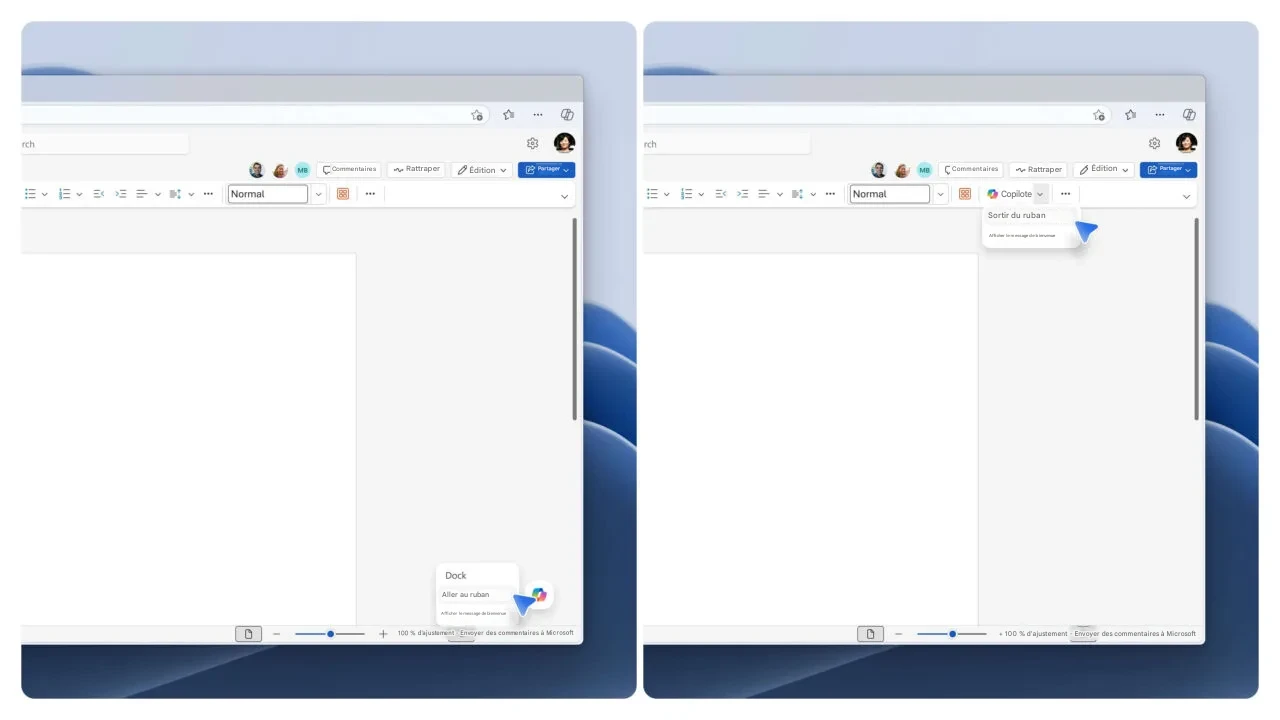
Reformater une colonne de dates, aligner des images une par une ou fouiller une bibliothèque de PDF : ce sont souvent ces petites opérations qui prolongent le travail sur un document. Copilot peut désormais intervenir directement dans plusieurs de ces tâches, au lieu de se limiter à donner une explication dans une conversation.
Mike Tholfsen, responsable produit chez Microsoft, en présente des exemples dans une vidéo publiée le 9 novembre. Nous en retenons cinq usages concrets. Ils ne correspondent pas à cinq fonctions gratuites accessibles à tous : l’application, la licence, le déploiement et les réglages d’un compte professionnel peuvent changer ce qui apparaît chez vous.
Cette évolution prolonge le rôle que Microsoft veut donner à Copilot dans le travail : agir dans les outils, avec un contrôle humain sur le résultat.
Nettoyer un tableau Excel en comprenant les corrections
Le premier exemple part d’une feuille désordonnée : majuscules incohérentes, dates présentées différemment et catégories mal harmonisées. L’outil de nettoyage examine les données, pose des questions sur le résultat attendu puis présente ses propositions avant modification.
C’est cette étape de validation qui mérite votre attention. Une référence produit écrite en majuscules n’est pas forcément une faute ; deux valeurs proches peuvent désigner des catégories différentes. Commencez par une copie du classeur et contrôlez les corrections qui touchent aux identifiants ou au sens des données.
Microsoft documente cette compétence de nettoyage et précise qu’elle reste en cours de déploiement. Si elle est disponible, une demande comme « harmonise les dates en jour/mois/année et montre les changements avant de les appliquer » fixe un résultat vérifiable, plutôt qu’une consigne vague pour rendre le tableau « plus propre ».
Transformer une diapositive confuse en présentation à discuter
Dans PowerPoint, le démonstrateur soumet le cas d’une agence dont les résultats baissent. Copilot demande ce que le public doit retenir, si le problème porte sur les ventes ou les marges, et si les causes sont connues. Il produit ensuite quatre diapositives à partir des réponses.
Le détail important : certaines causes et pistes d’action sont des hypothèses rédigées par l’IA. Elles ne deviennent pas des faits parce qu’elles figurent à côté d’un graphique. Demandez de séparer les chiffres issus du document, les hypothèses et les décisions à prendre. Vous obtenez ainsi un support à relire, pas une analyse à présenter sans contrôle.
La vidéo originale montre les étapes et les résultats, notamment le nettoyage Excel, la construction des diapositives et les manipulations suivantes :
Ranger 25 images dans Word sans les redimensionner séparément
Autre scène très parlante : un document contient 25 icônes de tailles différentes. Une demande de rangement dans un tableau de cinq lignes et cinq colonnes les réorganise dans une grille.
Ce type d’action peut servir pour une planche de visuels ou un catalogue interne. Précisez le nombre de colonnes, l’ordre des images et la place des légendes. Après la modification, vérifiez qu’aucun visuel n’a été oublié et que les proportions restent correctes. Une grille régulière n’est pas un bon résultat si elle a déformé les images.
Créer un tableau de bord SharePoint, puis une alerte utile
À partir d’une liste de projets, Copilot génère une page SharePoint avec graphiques et informations reliées aux données. La démonstration va jusqu’à sa publication et à sa sélection comme page d’accueil du site. Il ne s’agit donc pas seulement d’une maquette dessinée dans le chat.
Pour essayer l’idée dans une équipe, commencez par une liste de test et demandez les indicateurs précisément : nombre de dossiers, statut, valeur estimée, par exemple. Contrôlez ce que chaque graphique additionne avant de partager la page.
Tholfsen montre aussi un automatisme : quand le statut d’un dossier change, une carte apparaît dans un canal Teams avec des liens vers le dossier et la liste. Avant activation, vérifiez le canal destinataire et le déclencheur. Une condition trop large peut multiplier les notifications pour toute l’équipe.
Retrouver une information enfouie dans un PDF scanné
Le dernier exemple consiste à chercher le nom d’une personne dont l’organigramme se trouve dans un PDF scanné stocké sur SharePoint. La recherche retrouve le document sans que l’utilisateur se souvienne de son emplacement.
Cette démonstration ne signifie pas que Copilot lit tous les fichiers de votre ordinateur. Elle porte sur les contenus accessibles dans l’environnement Microsoft 365 montré. Une recherche peut retrouver un candidat ; ouvrez ensuite le PDF pour vérifier l’identité, la date et le contexte. C’est particulièrement important lorsqu’un même nom apparaît dans plusieurs versions d’un document.

Eric Thomas suit l’actualité de Windows, des logiciels, de la cybersécurité grand public et des outils web. Il s’intéresse aux mises à jour système, aux nouveautés informatiques et aux solutions pratiques qui améliorent l’expérience numérique au quotidien.