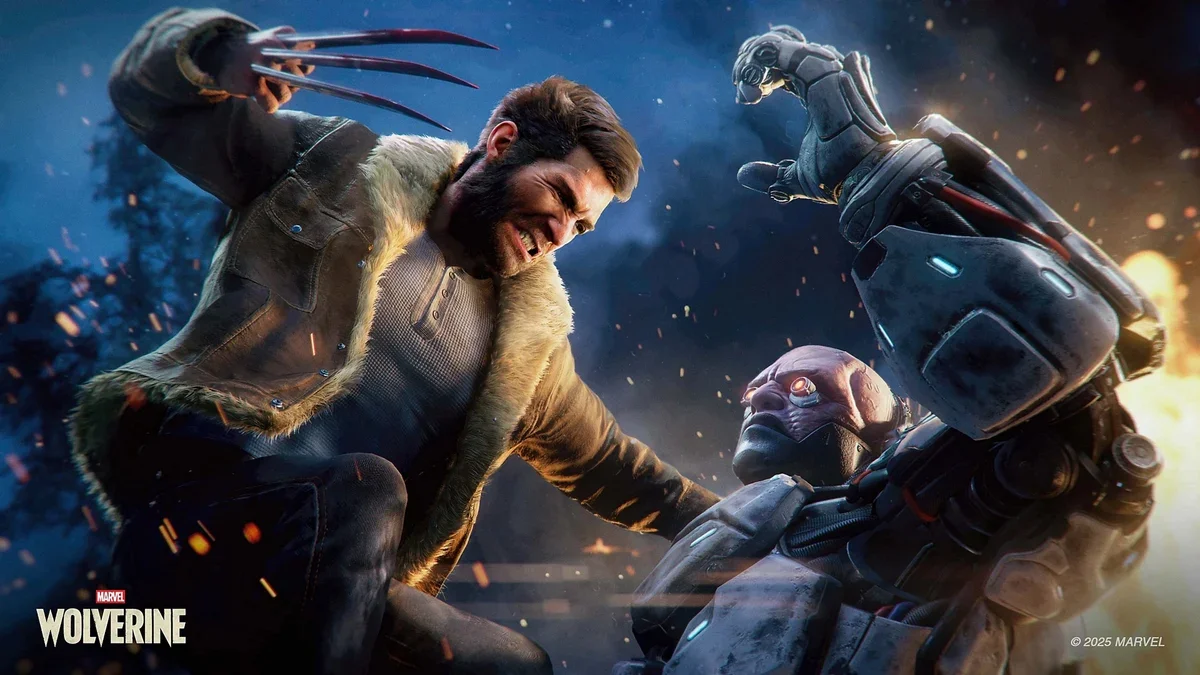
Au milieu d’un combat de Wolverine, le bon mouvement peut disparaître avant même d’avoir ouvert le menu Pause. Deux réglages documentés par PlayStation facilitent la capture : un raccourci sur la DualSense et une réduction de la vitesse du jeu. Le guide officiel publié le 22 octobre détaille aussi l’éclairage et le cadrage du mode Photo, déjà présent dans le jeu PS5.
Pour commencer, mieux vaut régler l’accès rapide et le rythme du jeu avant d’ouvrir les nombreuses options visuelles. Cela évite de perdre une posture intéressante en cherchant le menu au mauvais moment. Les indications suivantes reposent sur les commandes documentées par PlayStation, sans dévoiler les lieux et événements avancés de l’aventure.
Préparez deux raccourcis sur la DualSense
Le guide officiel du mode Photo explique que l’accès se fait normalement depuis le menu Pause. Dans les paramètres, il est aussi possible d’affecter un raccourci à une direction de la croix de la manette. Le bénéfice est simple : l’outil devient plus facile à appeler au milieu d’une scène.
Une autre direction peut être affectée au réglage de la vitesse. Le jeu propose de la réduire de 30, 50 ou 70 %. Pour une capture d’action, ce ralentissement donne plus de temps pour repérer un mouvement, une expression ou la position d’un adversaire. Il ne garantit pas une meilleure image : il facilite le choix de l’instant.
Commencez par un plan simple avant de chercher une scène complexe. Un personnage bien détaché de l’arrière-plan est souvent plus lisible qu’une image où effets et silhouettes se superposent. L’intérêt du ralenti est de pouvoir attendre ce moment de séparation, pas uniquement de figer la plus grosse explosion.
Deux lumières peuvent suffire, même si le jeu en propose cinq
Le mode dispose de cinq éclairages indépendants, avec des réglages de couleur, de puissance et de distance. Il propose notamment une lumière diffusant autour d’un point et un projecteur plus directionnel. Avoir cinq sources disponibles ne signifie pas qu’il faille toutes les activer.
Une première source peut éclairer Logan de face ou légèrement de côté. Une seconde, placée derrière et moins forte, peut dessiner un contour qui le sépare du décor. Ce sont des points de départ pour expérimenter, pas une recette imposée à toutes les scènes. Une lumière cohérente avec l’environnement est généralement plus facile à lire qu’un mélange de couleurs sans origine visible.
Attention à un détail du fonctionnement : les éclairages s’organisent autour de la position initiale de Logan au moment d’entrer dans le mode. Si vous déplacez ensuite le personnage, il faut réajuster les sources. Sinon, un visage peut quitter la zone éclairée alors que le réglage semblait correct quelques secondes auparavant.
Déplacez le personnage sans oublier les limites du décor
Les options de pose permettent de choisir une attitude, de déplacer Logan dans un rayon autorisé, de le faire pivoter et de modifier son expression. Le jeu permet aussi de sélectionner parmi les tenues et griffes déjà débloquées. L’outil ne donne donc pas automatiquement accès à tous les éléments cosmétiques de l’aventure.
La liberté de placement peut produire des chevauchements avec d’autres personnages ou des éléments du décor. Un bras passant dans un vêtement ou une jambe traversant un objet peut rester discret sous un angle et devenir évident sous un autre. Avant de conserver une capture, regardez les contacts entre les silhouettes, pas seulement le visage au centre de l’image.
Le mode miniature, présent dans le sous-menu des poses, ouvre une autre possibilité de composition. Il change l’échelle apparente de Logan pour imaginer une mise en scène proche d’une figurine. Là encore, le placement et la perspective font l’essentiel du travail.
Le format vertical se prépare dès le cadrage
L’option d’inclinaison de la caméra permet de passer d’un plan horizontal à une composition verticale en 9:16. Si la capture est destinée à ce format, mieux vaut la construire ainsi plutôt que de recadrer sévèrement une image large après coup. Cela laisse davantage de contrôle sur la place occupée par le personnage et le décor.
L’interface peut aussi être déplacée d’un côté de l’écran à l’autre lorsqu’elle masque une partie du plan. Une fois la composition prête, vérifiez enfin les bords : un élément coupé de façon gênante, un éclairage trop fort ou un chevauchement de modèles s’y repère souvent mieux qu’au centre.
Le guide officiel contient des images et des indications liées à des chapitres avancés. Pour découvrir l’histoire sans en voir trop, commencez avec les réglages accessibles dans votre partie et gardez la lecture de ses exemples les plus détaillés pour après le générique.

Maxime Lefèvre suit l’actualité du gaming, des consoles et des nouvelles technologies. Il couvre notamment les univers PlayStation, Xbox, Nintendo et PC Gaming, ainsi que les grandes annonces qui façonnent l’industrie du jeu vidéo.