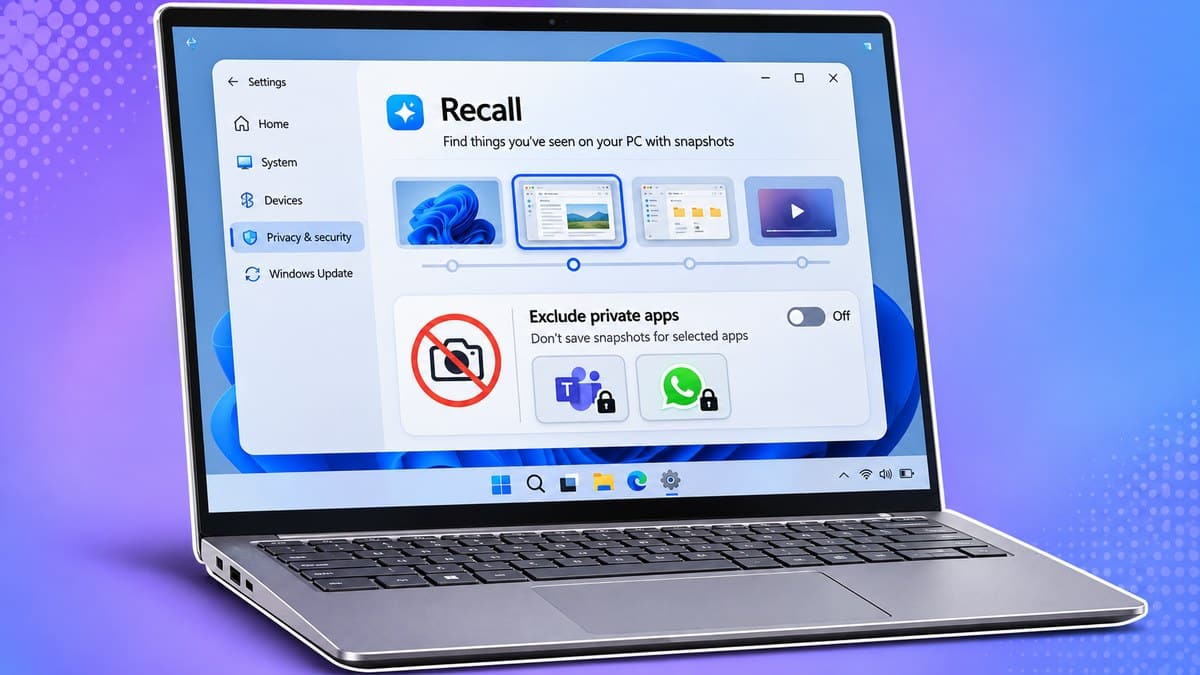
Recall peut retrouver une information aperçue sur votre PC à partir de captures de l’écran. Si vous l’avez activé, vous pouvez aussi lui demander de laisser certaines applications ou certains sites en dehors de cet historique. Ajouter un filtre et supprimer les captures déjà enregistrées sont deux opérations distinctes : mieux vaut faire les deux si une application privée a déjà été capturée.
Ce guide concerne les PC Copilot+ compatibles sur lesquels Recall est disponible. La présence de Windows 11 ne signifie pas, à elle seule, que votre ordinateur enregistre des instantanés. Dans ses aides françaises, Microsoft emploie plusieurs traductions du nom, dont « Rappel » et « Retrouver ».
1. Vérifiez d’abord si l’enregistrement est activé
Ouvrez les Paramètres de Windows, puis Confidentialité et sécurité. Recherchez la rubrique consacrée à Recall et aux instantanés. Lisez l’état du réglage d’enregistrement avant de modifier la liste des filtres. Une fonction non activée n’a pas besoin d’être « neutralisée » par une suite de manipulations.
Microsoft explique dans ses contrôles de confidentialité de Recall que vous pouvez arrêter l’enregistrement ou le suspendre temporairement. Pour autoriser certaines modifications, Windows peut vous demander une validation avec Windows Hello.
2. Ajoutez l’application à exclure
- Restez dans les paramètres de Recall et des instantanés.
- Repérez Applications à filtrer, puis sélectionnez Ajouter une application.
- Choisissez l’application installée que vous souhaitez exclure.
- Vérifiez qu’elle figure désormais dans la liste.
- Affichez cette application et contrôlez le badge de filtre sur l’icône Recall de la barre d’état système.
Cette méthode convient, par exemple, à une messagerie dédiée que vous ne voulez jamais retrouver dans les captures. Si vos échanges passent par un site ouvert dans le navigateur, le choix à faire est différent : filtrer tout le navigateur écarte aussi les autres pages que vous auriez éventuellement voulu retrouver.
3. Pour un site, vérifiez aussi le navigateur
La procédure de filtrage des sites et applications documentée par Microsoft prévoit Sites web à filtrer, puis Ajouter un site web. Saisissez l’adresse du site, sans y joindre un lien de connexion contenant des identifiants ou paramètres personnels.
Le filtre par site s’appuie sur les navigateurs compatibles, notamment Edge, Chrome, Firefox et Opera. Il concerne la page au premier plan. Un nom de site encore visible dans l’historique du navigateur ou un contenu intégré à une autre page peut donc échapper à cette seule règle. Pour une exclusion plus large, le filtre de l’application du navigateur reste une option.
| Situation | Contrôle utile | Limite à comprendre |
|---|---|---|
| Ne jamais capturer une messagerie installée | Filtre d’application | Vérifier le nom exact du logiciel ajouté. |
| Exclure un espace personnel sur le Web | Filtre de site | Navigateur compatible et page au premier plan. |
| Faire une pause ponctuelle | Suspension de Recall | Les anciens instantanés restent à gérer séparément. |
| Retirer ce qui a déjà été enregistré | Suppression des instantanés | Un filtre nouveau n’efface pas automatiquement le passé. |
4. Faites le ménage dans l’historique existant
Si vous retrouvez une capture indésirable dans Recall, ouvrez ses options et choisissez la suppression de l’instantané concerné, ou de ceux associés au site ou à l’application. Lisez le nombre d’éléments annoncé avant de confirmer : il peut s’agir d’un ensemble, pas de la seule image affichée.
Vous pouvez aussi gérer les suppressions et le stockage depuis la page de gestion des instantanés et de l’espace disque. Pour un contrôle prudent, commencez par la catégorie que vous voulez réellement retirer plutôt que de choisir l’effacement total.
Ces filtres agissent sur les captures de Recall. Ils n’effacent pas les historiques propres au navigateur, à votre messagerie ou aux services visités et ne rendent pas la navigation anonyme. Après la manipulation, contrôlez donc le résultat dans Recall lui-même : c’est là que vous devez constater la disparition des anciennes captures et l’activation du filtre pour les suivantes.

Eric Thomas suit l’actualité de Windows, des logiciels, de la cybersécurité grand public et des outils web. Il s’intéresse aux mises à jour système, aux nouveautés informatiques et aux solutions pratiques qui améliorent l’expérience numérique au quotidien.