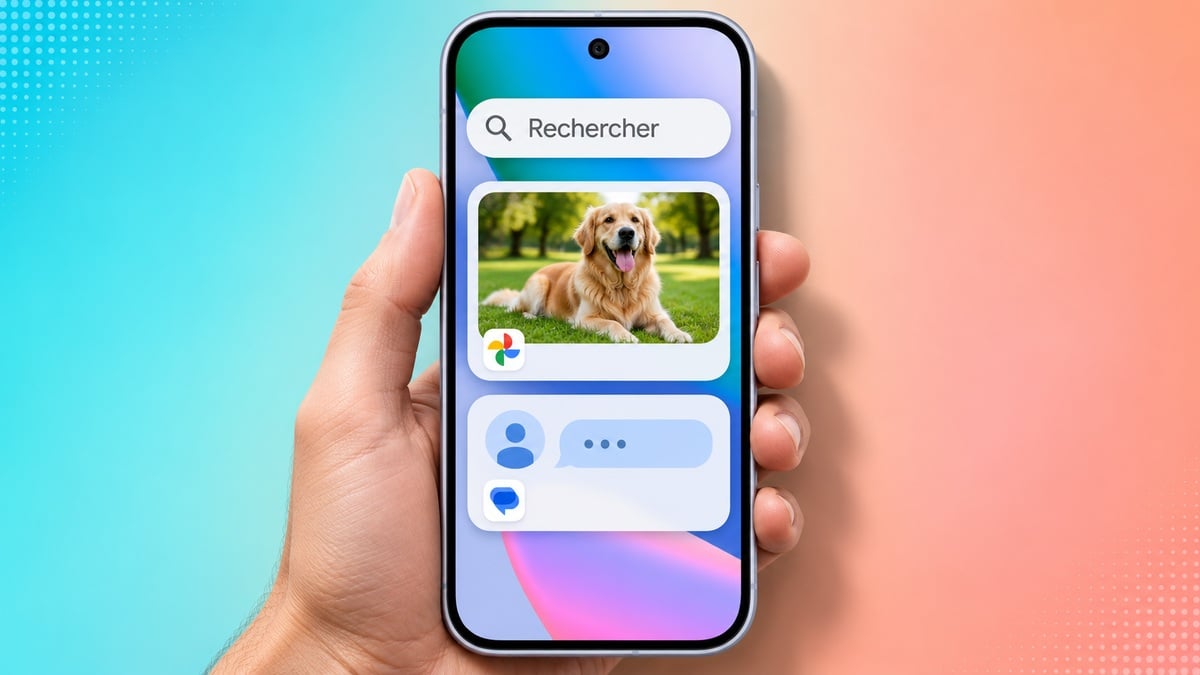
Vous savez qu’une information est sur votre téléphone, sans vous rappeler si elle se trouve dans un message, un e-mail ou une photo ? La recherche du Pixel peut réunir plusieurs de ces contenus dans une même interface. Le Pixel Drop de novembre élargit cette recherche à des générations antérieures au Pixel 11. Mais il faut ouvrir la bonne barre et vérifier les applications autorisées à fournir des résultats.
Google annonce la disponibilité dans toutes les régions et toutes les langues pour les appareils compatibles. Une précision compte : le texte général évoque le Pixel 6, tandis que sa note détaillée fixe le point de départ au Pixel 6a et aux modèles plus récents. Il vaut mieux retenir cette limite détaillée plutôt que promettre l’extension au Pixel 6 ou 6 Pro sans confirmation supplémentaire.
La recherche de novembre ne se limite plus aux applications
Dans l’annonce officielle du Pixel Drop, Google cite les photos, e-mails, messages, événements du calendrier et réglages. L’intérêt n’est pas de remplacer chacune de ces applications : il est de retrouver une information avant de savoir où la chercher.
| Ce que vous cherchez | Exemple de requête à essayer | Ce qu’il faut contrôler |
|---|---|---|
| Un rendez-vous | Un nom ou un lieu associé. | Ouvrir le résultat et vérifier sa date. |
| Un message précis | Un mot réellement présent dans l’échange. | La conversation et son expéditeur. |
| Une photo | Un lieu ou un sujet identifiable. | Que la bonne image est disponible dans Photos. |
| Un réglage | Le nom de la fonction recherchée. | Le menu ouvert avant de modifier une option. |
Ce sont des exemples de recherches à effectuer, pas des résultats mesurés par Menow. La qualité dépend du contenu disponible, des applications sélectionnées et de ce que la recherche parvient à identifier.
Ouvrez la barre du tiroir d’applications
La distinction entre deux champs visuellement proches explique bien des recherches décevantes. L’aide française Google décrit le geste à utiliser pour explorer le téléphone :
- Depuis l’écran d’accueil, balayez vers le haut pour afficher les applications et leur barre de recherche.
- Saisissez un mot assez précis pour reconnaître l’information souhaitée.
- Parcourez les propositions et appuyez sur le résultat pertinent.
- Faites défiler la liste si d’autres résultats sont proposés plus bas.
À l’inverse, Google indique que la barre de l’écran d’accueil sert à une recherche Web uniquement. Si vous obtenez surtout des pages Internet, commencez donc par vérifier le point d’entrée utilisé. Ce fonctionnement avait déjà été relevé par Menow dans notre première présentation de Pixel Search sur le Pixel 11 ; la nouveauté est désormais l’élargissement annoncé en novembre.
Choisissez ce qui peut apparaître dans les résultats
La recherche dépend également de vos choix. Maintenez le doigt sur l’écran d’accueil, ouvrez Paramètres de l’accueil, puis Paramètres de recherche et Contrôler les résultats de recherche. Vous pouvez y sélectionner les applications à inclure ou à exclure.
Cette vérification est particulièrement utile si une catégorie manque ou si vous préférez ne pas retrouver un contenu privé au milieu des résultats généraux. Retirer une application de la recherche ne doit pas être confondu avec la suppression de ses fichiers ou messages.
Un résultat absent ne signifie pas que le fichier a disparu
Si la recherche ne retrouve pas une photo, ouvrez directement Google Photos et contrôlez le compte utilisé ainsi que les dossiers de l’appareil. Dans son aide pour retrouver des images manquantes, Google conseille aussi les éléments récemment ajoutés et les recherches par personne, lieu ou objet. La prise en compte d’une photo dans les résultats peut demander plusieurs jours.
Essayez donc un autre mot-clé avant toute suppression ou réinstallation. Une recherche transversale simplifie l’accès aux données ; elle ne constitue ni un inventaire exhaustif de vos fichiers ni une preuve de sauvegarde. Pour une information importante, ouvrez toujours l’élément retrouvé dans son application d’origine afin d’en vérifier le contenu complet.

Samuel Le Goff suit l’actualité des smartphones, des systèmes d’exploitation mobiles et de l’intelligence artificielle depuis plus de 14 ans. Il couvre notamment Samsung, Xiaomi, Apple, Android, iOS et les grandes tendances du numérique.