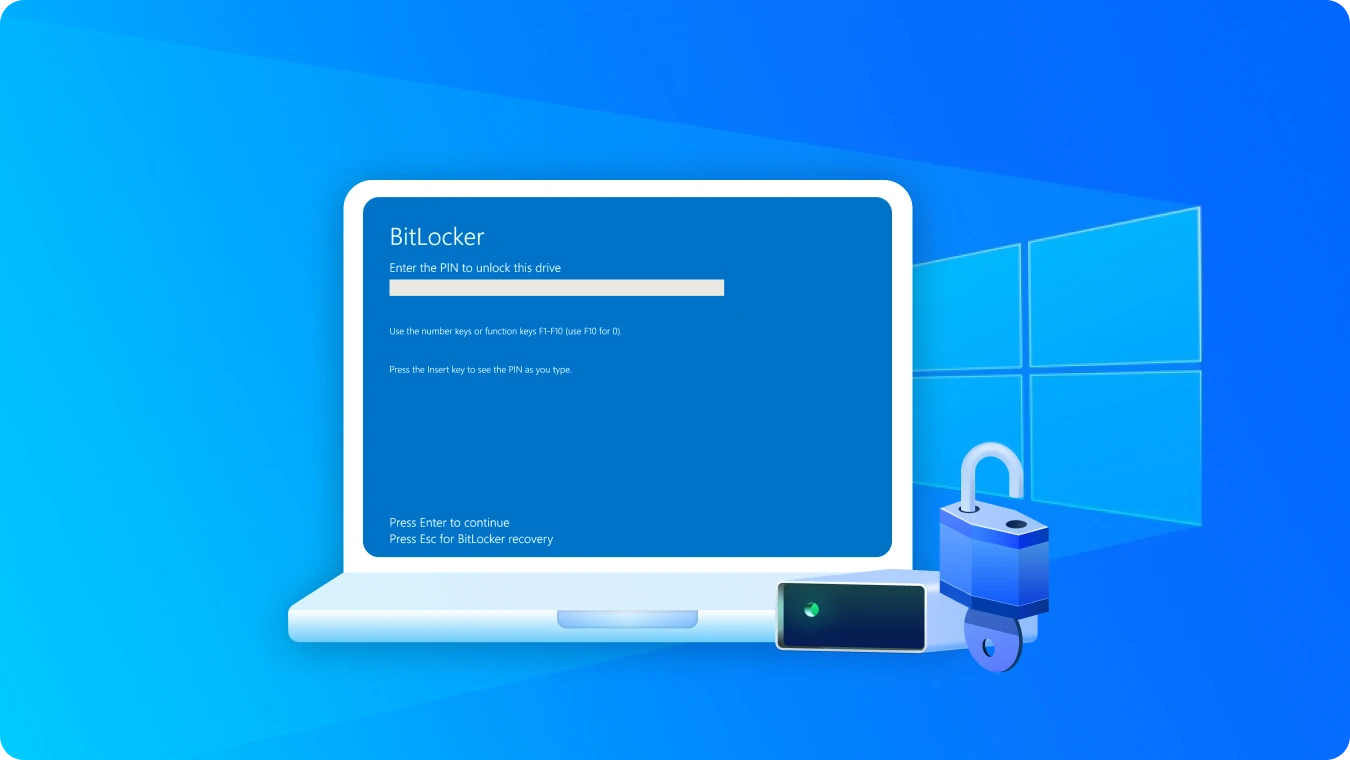
Windows s’arrête avant l’ouverture de session et réclame une clé de récupération BitLocker. Il s’agit d’un nombre de 48 chiffres, différent du mot de passe du compte et du code PIN Windows Hello. Avant d’effacer ou de réinitialiser le PC, cherchez sa sauvegarde. Elle peut être associée à un compte Microsoft, conservée par votre entreprise ou enregistrée sur un support séparé du PC.
L’écran ne signifie pas à lui seul que les fichiers ont disparu. Il indique que le lecteur chiffré ne peut pas être déverrouillé automatiquement dans les conditions actuelles.
L’identifiant de la clé sert à retrouver les bons 48 chiffres
Microsoft explique qu’une modification matérielle ou un changement détecté comme présentant un risque de sécurité peut déclencher la récupération. La demande peut aussi concerner un lecteur de données chiffré. Inutile d’entrer successivement votre mot de passe de messagerie ou votre PIN dans un champ qui attend une clé à 48 chiffres.
Relevez les huit premiers caractères de l’ID de clé de récupération affiché. Cet identifiant sert à retrouver la bonne entrée si plusieurs clés sont sauvegardées. Il ne déverrouille pas le lecteur : ne le confondez pas avec la clé complète qui lui correspond.
Si vous photographiez l’écran pour vous aider, gardez cette image privée. Et lorsqu’une clé complète apparaît sur un autre appareil, ne la publiez pas sur un forum : elle donne un moyen d’accéder au lecteur auquel elle correspond.
Le compte Microsoft utilisé à l’installation est la première piste
Depuis un autre appareil, utilisez le lien de récupération proposé dans l’assistance Microsoft. Connectez-vous au compte susceptible d’avoir servi à configurer le PC, puis comparez l’identifiant de clé avec celui relevé sur l’écran bloqué.
Si plusieurs comptes personnels existent, vérifiez-les sans supposer que l’adresse utilisée aujourd’hui sur votre messagerie est forcément la bonne. Microsoft précise que lorsqu’une autre personne a configuré le PC ou activé BitLocker, la sauvegarde peut se trouver dans le compte de cette personne.
À partir de Windows 11 24H2, l’écran de récupération peut afficher un indice sur le compte associé. Utilisez cet indice pour orienter votre recherche. Il ne garantit pas que le compte actuellement ouvert dans le navigateur soit celui qui détient la clé.
Pour un PC professionnel ou scolaire, contactez l’organisation
Un appareil lié à une entreprise ou à un établissement peut avoir sa clé conservée par l’organisation. Selon les droits accordés, un portail permet de consulter les appareils et leurs clés ; dans d’autres cas, le service informatique doit intervenir.
Préparez l’identifiant du PC et celui de la clé, puis suivez le canal habituel de votre organisation. Évitez de contourner cette étape en effaçant la machine ou en modifiant les paramètres de sécurité du micrologiciel. Vous pourriez compliquer la récupération et sortir de la procédure prévue pour cet appareil.
Ne concluez pas que la clé est perdue parce que votre compte personnel n’en affiche aucune. Pour un appareil géré, le bon interlocuteur peut être l’organisation qui a activé et administré le chiffrement.
Une copie papier ou une clé USB peut débloquer la situation
Lors de l’activation, la clé peut avoir été imprimée ou enregistrée sur un support externe. Consultez les documents conservés avec les informations du PC. Si un fichier texte a été enregistré sur une clé USB, ouvrez-le depuis un autre appareil accessible et recherchez l’entrée correspondant à l’identifiant affiché.
Ne formatez pas un support parce qu’un appareil vous le suggère sans avoir compris ce qu’il contient. La récupération de la clé et la remise à zéro d’un disque sont deux opérations très différentes. Une fois la bonne clé retrouvée, saisissez-la sur le PC concerné en contrôlant les groupes de chiffres.
Gardez une copie accessible même lorsque le PC est bloqué
Microsoft indique que son support ne peut pas recréer une clé perdue. Si aucune copie ni solution de récupération applicable n’est disponible, les options de réinitialisation peuvent entraîner la perte des fichiers. Mieux vaut épuiser les pistes de sauvegarde avant de choisir une opération destructive.
Lorsque le PC fonctionne à nouveau, consultez la procédure de sauvegarde de la clé. Si votre édition et votre configuration proposent Gérer BitLocker, l’outil permet d’enregistrer une copie. Conservez-la dans un endroit sûr, accessible sans le lecteur qu’elle protège et séparé du PC : une sauvegarde enfermée dans le disque bloqué ne vous aiderait pas au prochain démarrage.

Eric Thomas suit l’actualité de Windows, des logiciels, de la cybersécurité grand public et des outils web. Il s’intéresse aux mises à jour système, aux nouveautés informatiques et aux solutions pratiques qui améliorent l’expérience numérique au quotidien.