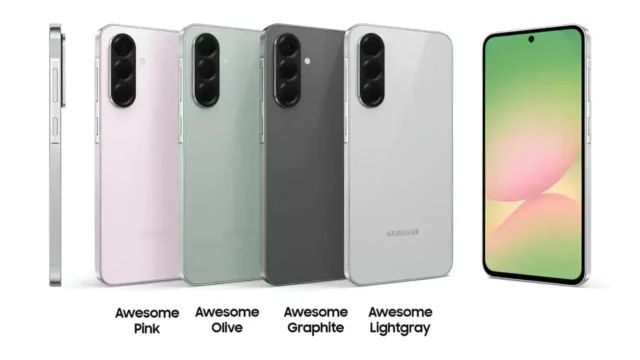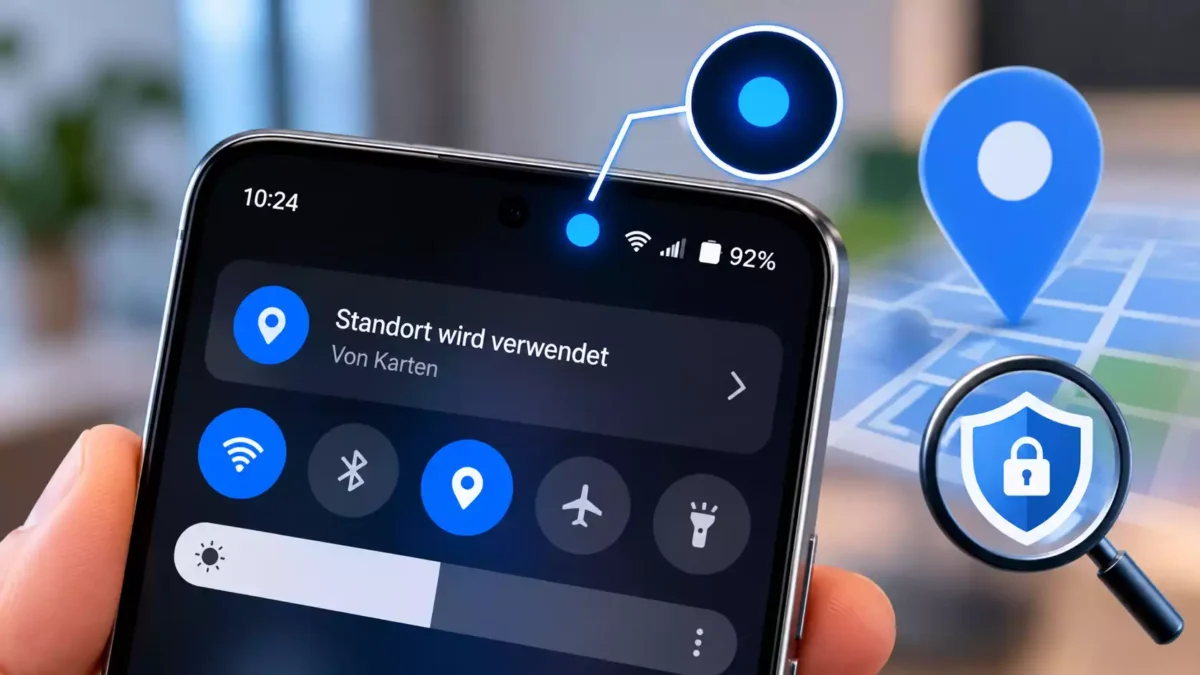
Depuis l’arrivée d’Android 17 et de One UI 9, certains propriétaires de smartphones Samsung Galaxy remarquent un petit point bleu qui apparaît en haut de leur écran. Ce nouveau symbole peut surprendre, surtout lorsqu’aucune application de navigation n’est ouverte. Pourtant, il ne s’agit ni d’un bug ni d’un signe indiquant automatiquement que votre téléphone est espionné. Google a introduit un nouvel indicateur de confidentialité permettant de savoir lorsqu’une application utilise votre localisation. Mieux encore, quelques manipulations suffisent pour identifier l’application concernée et lui retirer cette autorisation si nécessaire.
Pourquoi un point bleu apparaît-il en haut de votre smartphone Samsung ?
Avec Android 17, Google a décidé de rendre les accès à la localisation beaucoup plus visibles.
Jusqu’à présent, les utilisateurs pouvaient consulter les autorisations accordées aux applications, mais ils ne disposaient pas toujours d’un avertissement suffisamment visible au moment où leur position était utilisée.
Le nouveau système corrige cette faiblesse.
Lorsqu’une application non système utilise activement la localisation dans les conditions prévues par Android, un indicateur apparaît dans la partie supérieure de l’écran.
Sur les smartphones Samsung équipés de One UI 9, cet indicateur prend notamment la forme d’un petit symbole bleu.
Son apparition signifie qu’une application vient d’accéder aux données permettant de déterminer votre position.
Il peut s’agir de Google Maps, d’une application météo, d’un service de transport ou de toute autre application autorisée à utiliser ces informations.
Cette nouveauté est documentée par Google dans sa présentation des fonctions de confidentialité d’Android 17.
Le constructeur explique que l’objectif est de permettre aux utilisateurs de savoir plus facilement quelles applications consultent leurs données personnelles.
Le point bleu ne signifie pas forcément que quelqu’un vous espionne
Lorsqu’un symbole inconnu apparaît sur l’écran d’un smartphone, il est naturel de chercher à comprendre son origine.
Mais dans le cas de cet indicateur, l’explication est généralement simple.
De nombreuses applications possèdent des fonctionnalités reposant sur la localisation.
Une application météo peut utiliser votre position pour afficher les prévisions de votre ville. Google Maps en a besoin pour proposer un itinéraire. Une application de livraison peut également utiliser cette information pour suivre une commande ou proposer des établissements proches.
La présence du point bleu ne constitue donc pas une preuve d’espionnage ou de piratage.
Elle indique seulement qu’un accès à la localisation a été détecté.
En revanche, si ce symbole apparaît pendant l’utilisation d’une application qui n’a aucune raison apparente de connaître votre position, cela mérite une vérification.
Une application de calculatrice, par exemple, n’a normalement pas besoin d’obtenir votre position précise pour effectuer des opérations mathématiques ordinaires.
Dans ce type de situation, le nouvel indicateur devient particulièrement utile.
Comment savoir immédiatement quelle application utilise votre position ?
L’une des principales améliorations d’Android 17 concerne la possibilité d’identifier directement l’application responsable.
Lorsqu’un symbole bleu apparaît, il n’est plus nécessaire de parcourir toutes les autorisations de votre smartphone pour trouver son origine.
Sur un Galaxy équipé de One UI 9, la procédure est simple :
- Repérez le point bleu dans la partie supérieure de l’écran.
- Faites glisser votre doigt du haut vers le bas pour ouvrir le panneau rapide.
- Appuyez sur l’indicateur de localisation.
- Consultez le nom de l’application qui a récemment accédé à votre position.
- Ouvrez les paramètres d’autorisation si vous souhaitez modifier cet accès.
Cette fonction a notamment été présentée par SamMobile, qui l’a observée sur les appareils Samsung utilisant One UI 9.
Google précise également que l’indicateur peut ouvrir une interface présentant les applications ayant récemment utilisé la localisation.
Cette information est intéressante, car l’application responsable n’est pas nécessairement celle que vous êtes en train de consulter.
Les comportements exacts peuvent varier selon les conditions d’accès et les adaptations de l’interface par le constructeur.
Android 17 améliore un système de confidentialité introduit plusieurs années auparavant
Google ne découvre pas les indicateurs de confidentialité avec Android 17.
Depuis Android 12, le système affiche déjà des avertissements lorsqu’une application utilise certains composants sensibles, notamment le microphone ou l’appareil photo.
Le petit point vert est ainsi devenu familier pour de nombreux utilisateurs.
Sur un smartphone compatible, il permet de remarquer plus facilement qu’une application utilise la caméra ou le microphone.
Android 17 étend cette logique à la localisation.
L’objectif est de permettre aux utilisateurs de distinguer davantage les différentes catégories d’accès aux données sensibles.
Sur One UI 9, le choix d’une couleur bleue rend l’indicateur de localisation plus facile à reconnaître.
Il faut toutefois distinguer les fonctions générales d’Android et leur apparence sur les smartphones Samsung.
Google définit le mécanisme de confidentialité, tandis que les constructeurs peuvent adapter certains éléments visuels à leurs interfaces.
L’important reste identique : l’utilisateur dispose d’un avertissement plus direct lorsqu’une application consulte sa position.
Comment empêcher une application de connaître votre position ?
Si vous identifiez une application qui utilise votre localisation sans raison valable, Android vous permet de modifier ses autorisations.
Sur un smartphone Samsung Galaxy récent, ouvrez :
Paramètres > Position > Autorisations de l’application.
Selon la version du système et les réglages de langue, le premier menu peut également être intitulé Localisation.
Vous trouverez une liste des applications disposant d’autorisations liées à votre position.
Sélectionnez celle que vous souhaitez contrôler.
Plusieurs choix peuvent alors apparaître :
- Autoriser tout le temps : l’application peut accéder à la localisation en arrière-plan lorsque cette autorisation est prise en charge.
- Autoriser seulement si l’application est utilisée : l’accès est limité aux conditions d’utilisation prévues par Android.
- Toujours demander : le téléphone redemande une autorisation avant certains accès.
- Ne pas autoriser : l’application ne peut plus accéder à la localisation via cette permission.
Toutes les applications ne proposent pas nécessairement l’ensemble de ces options.
Pour une application de navigation, autoriser la localisation pendant l’utilisation peut être parfaitement justifié.
Pour un service qui n’en a pas besoin, retirer complètement cette autorisation peut être préférable.
Il faut néanmoins garder à l’esprit que certaines fonctionnalités ne fonctionneront plus correctement sans accès à la position.
Vous pouvez aussi refuser de communiquer votre position exacte
Une application n’a pas toujours besoin de savoir précisément où vous vous trouvez.
Pour afficher les prévisions météorologiques de votre ville, par exemple, une position approximative peut être suffisante.
Android permet donc, pour les applications compatibles, de choisir entre une localisation précise et une localisation approximative.
Cette distinction est importante pour la confidentialité.
Une localisation précise peut permettre d’identifier un lieu ou une zone géographique très restreinte.
Une localisation approximative fournit une information moins détaillée, suffisante pour certains services.
Android 17 introduit également des améliorations dans le calcul des positions approximatives.
Google explique notamment avoir travaillé sur un mécanisme tenant compte de la densité de population afin de mieux protéger les utilisateurs dans les zones peu habitées.
Cette évolution vise à éviter qu’une position présentée comme approximative révèle malgré tout trop d’informations sur une personne.
Pour limiter les données partagées, il est donc utile de désactiver l’option de localisation précise lorsque l’application n’en a pas réellement besoin.
Une nouvelle autorisation temporaire permet d’éviter les accès permanents
Android 17 ne se contente pas d’ajouter un avertissement dans la barre d’état.
Google a également introduit une nouvelle méthode permettant aux applications de demander un accès temporaire à la position.
Cette fonction repose sur un bouton de localisation que les développeurs peuvent intégrer à leurs interfaces.
Imaginons une application destinée à trouver un magasin à proximité.
Au lieu de demander une autorisation de localisation permanente dès son installation, elle peut proposer un bouton permettant de partager votre position uniquement pour une recherche précise.
Une fois la session concernée terminée, l’accès temporaire expire selon le fonctionnement prévu par cette nouvelle interface.
Le principe est simple : une application qui a seulement besoin de votre position pendant quelques instants ne devrait pas exiger de la conserver en permanence.
Cette nouveauté représente une évolution importante de la gestion des données personnelles.
Elle dépend cependant de son adoption par les développeurs. Toutes les applications Android ne proposent pas automatiquement ce mécanisme.
Google présente son fonctionnement dans sa documentation consacrée aux nouvelles autorisations de localisation.
Comment retrouver les applications qui ont utilisé votre localisation récemment ?
Le point bleu vous renseigne sur un accès récent, mais il ne remplace pas l’historique des autorisations.
Pour consulter les activités passées, Android dispose d’un outil appelé Tableau de bord Confidentialité.
Sur un Samsung Galaxy, vous pouvez le retrouver dans les paramètres consacrés à la sécurité et à la confidentialité.
Selon la version de One UI, le chemin exact peut varier.
Ce tableau rassemble les informations concernant l’utilisation de plusieurs autorisations sensibles.
Vous pouvez notamment consulter les accès à la caméra, au microphone et à la localisation.
Les applications concernées sont affichées avec des indications temporelles qui permettent de comprendre quand elles ont utilisé ces données.
C’est particulièrement utile lorsque vous remarquez des accès inhabituels sans parvenir à les identifier immédiatement.
Il est toutefois important de vérifier la période effectivement affichée par votre appareil.
Les options de consultation et la durée d’historique peuvent différer selon la version Android et l’interface du constructeur.
Le tableau de bord ne doit pas non plus être considéré comme un outil capable de détecter à lui seul tous les comportements malveillants.
Il permet d’inspecter les accès enregistrés par Android, ce qui constitue déjà une aide précieuse pour contrôler ses applications.
Le point bleu apparaît souvent : faut-il s’inquiéter ?
La fréquence d’apparition de l’indicateur dépend fortement des applications installées.
Si vous utilisez régulièrement Google Maps, des applications de livraison ou des services associés à votre position, il est normal de remarquer cet avertissement à plusieurs reprises.
À l’inverse, un symbole qui apparaît régulièrement alors que vous n’utilisez aucun service nécessitant votre position peut justifier un contrôle.
Le premier réflexe doit être d’identifier l’application concernée.
Vérifiez ensuite pourquoi elle dispose de cette autorisation.
Il peut s’agir d’un accès nécessaire à son fonctionnement, d’un réglage accepté lors de l’installation ou d’une autorisation que vous avez oubliée.
Si l’accès ne vous semble pas justifié, limitez-le à l’utilisation active de l’application ou désactivez-le complètement.
Dans la majorité des situations, il n’est pas nécessaire de désinstaller l’application, d’effectuer une analyse antivirus ou de réinitialiser le téléphone.
Ces interventions doivent être réservées aux problèmes qui présentent réellement des signes de dysfonctionnement ou de comportement suspect.
Quelle différence entre le point bleu, le point vert et le point blanc ?
Avec l’arrivée de nouvelles indications visuelles, il devient utile de distinguer les symboles affichés dans la barre d’état.
| Indicateur | Signification |
|---|---|
| Point ou symbole bleu | Accès à la localisation sur One UI 9. |
| Point vert | Utilisation de la caméra ou du microphone, selon l’indication affichée. |
| Point blanc | Sur certaines interfaces Samsung, peut signaler des notifications supplémentaires qui ne tiennent pas toutes dans la barre d’état. |
Ces indications correspondent aux comportements décrits pour les versions récentes du système.
Leur emplacement et leur présentation peuvent varier selon le smartphone et les paramètres d’affichage.
Il est donc préférable d’ouvrir le panneau de notifications et de consulter les détails plutôt que de déduire systématiquement le fonctionnement d’une application à partir de la couleur seule.
Quels Samsung Galaxy peuvent afficher ce nouveau symbole ?
Le nouvel indicateur fait partie des évolutions apportées par Android 17 et intégrées à One UI 9.
Sa disponibilité dépend donc du déploiement de cette version sur chaque appareil Samsung compatible.
Le constructeur a déjà commencé à distribuer One UI 9 sur plusieurs générations de Galaxy.
Les Galaxy S24 ont notamment reçu les premières versions stables en Corée du Sud au début du mois d’octobre 2026.
Le déploiement concerne également les Galaxy S23 ainsi que plusieurs modèles de la gamme Galaxy A.
La disponibilité peut toutefois varier selon les pays, les variantes commerciales et le calendrier de distribution.
Pour vérifier si votre téléphone peut recevoir la mise à jour, ouvrez :
Paramètres > Mise à jour logicielle > Téléchargement et installation.
Si Android 17 n’est pas encore proposé, l’absence du point bleu ne signifie pas que votre smartphone présente un problème.
Cette fonction apparaîtra lorsque la version compatible aura été installée, sous réserve des adaptations propres au modèle.
Un changement discret qui permet de mieux protéger sa vie privée
Le point bleu d’Android 17 n’est pas une fonctionnalité spectaculaire.
Il ne rend pas le smartphone plus rapide, n’améliore pas directement les photographies et ne modifie pas les performances des applications.
Mais il répond à une question essentielle : quelles applications utilisent ma position, et à quel moment ?
Jusqu’à présent, de nombreux utilisateurs accordaient des autorisations lors de l’installation d’une application sans nécessairement revenir sur ce choix.
En rendant les accès plus visibles, Google encourage un contrôle plus régulier des données personnelles.
Sur les Samsung Galaxy équipés de One UI 9, le nouvel indicateur bleu permet d’effectuer cette vérification directement depuis le haut de l’écran.
Si vous voyez apparaître ce point bleu, inutile de paniquer : ouvrez le panneau rapide, identifiez l’application concernée et vérifiez si elle a réellement besoin de connaître votre position.
Quelques secondes suffisent généralement pour comprendre l’origine de cet avertissement et reprendre le contrôle des autorisations accordées à vos applications.

Samuel Le Goff suit l’actualité des smartphones, des systèmes d’exploitation mobiles et de l’intelligence artificielle depuis plus de 14 ans. Il couvre notamment Samsung, Xiaomi, Apple, Android, iOS et les grandes tendances du numérique.