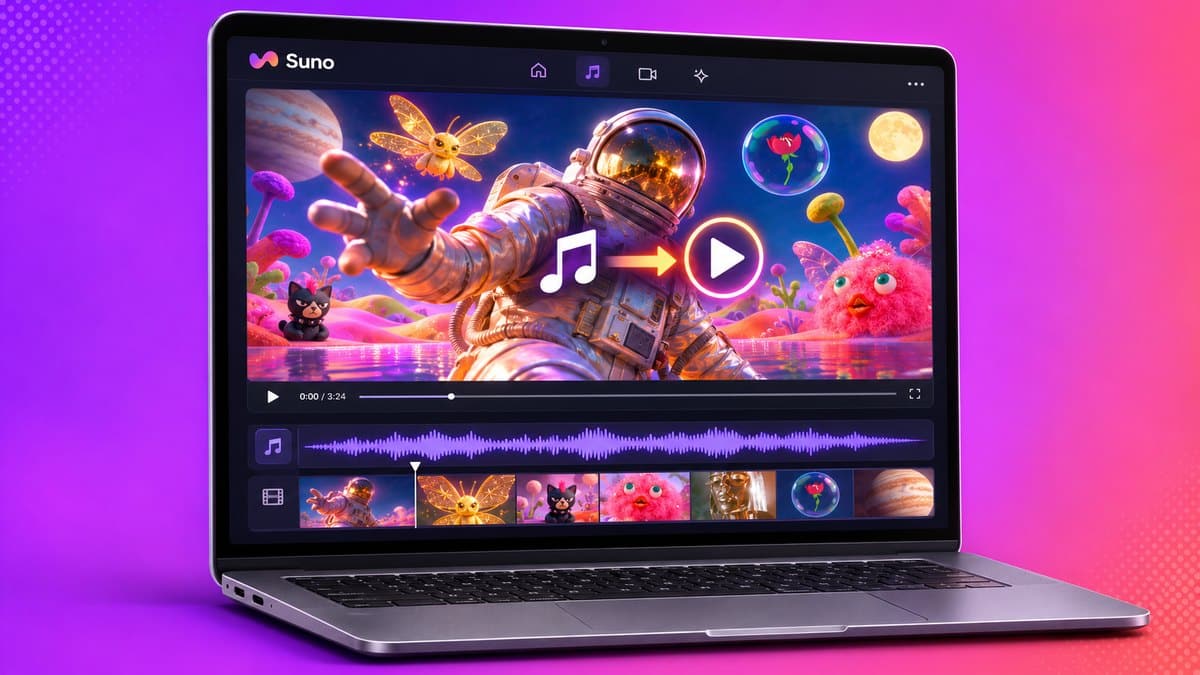
Vos chansons créées avec Suno peuvent désormais devenir des clips animés, directement dans le service. Lancé le 17 novembre 2026, Visuals permet de générer des images, des vidéos et des paroles synchronisées avec la musique. Mais les crédits qui servent à composer vos morceaux ne financent pas ces créations : Suno introduit une réserve de crédits visuels distincte.
La nouveauté intéresse aussi ceux qui souhaitent simplement préparer une pochette ou une courte publication musicale. Elle ne doit cependant pas être confondue avec un outil qui fabrique automatiquement un clip complet de plusieurs minutes, sans intervention ni coût supplémentaire.
Une chanson, une image ou une description pour commencer
Dans son annonce de Visuals, Suno décrit des séquences initiales allant jusqu’à 15 secondes, que l’on peut ensuite prolonger et modifier. La création peut partir d’un morceau déjà présent dans sa bibliothèque, d’une image de référence ou d’une scène décrite avec du texte. Le service prévoit également une synchronisation des lèvres avec l’audio.
Pour comprendre la différence, imaginez une chanson d’anniversaire : la pochette reste une image fixe, une vidéo de paroles accompagne les mots à l’écran, tandis qu’un clip met en scène un personnage ou un décor. Ce sont trois résultats différents ; mieux vaut choisir son objectif avant de consommer des crédits.
La présentation vidéo officielle montre les possibilités de création et l’interface du nouvel outil.
Ce que les différents modes permettent de produire
Les réglages officiels de génération d’images et le guide de création de vidéos distinguent plusieurs niveaux. Une image de qualité supérieure ne signifie donc pas que la vidéo correspondante sera elle aussi exportée en 2K.
| Création | Mode | Définition annoncée | Usage à envisager |
|---|---|---|---|
| Image | Rapide | 1K | Explorer une idée avant de la préciser |
| Image | Standard | 1K | Préparer une composition plus aboutie |
| Image | Max | 2K | Privilégier la définition de l’image finale |
| Vidéo | Rapide | 480p | Vérifier une scène ou un mouvement |
| Vidéo | Standard | 720p | Produire un clip plus détaillé |
Les images peuvent adopter les formats carré, vertical ou horizontal. Pour une publication sur téléphone, choisissez le cadre dès le départ : recadrer ensuite peut couper un visage, un instrument ou des paroles placées près des bords.
La méthode pour éviter les générations inutiles
- Définissez le résultat attendu. Une pochette, un extrait animé ou une vidéo de paroles ne demandent pas le même travail.
- Préparez une scène simple. Décrivez le sujet, son action et le décor. Pour la synchronisation des lèvres, le guide conseille de garder le visage et la bouche visibles.
- Commencez par vérifier la composition. Si un personnage ou un décor vous convient, utilisez cette base pour les étapes suivantes plutôt que de repartir avec une description contradictoire.
- Contrôlez l’extrait avant de le prolonger. Vérifiez les mouvements, la cohérence du personnage et le rapport avec la chanson.
- Personnalisez les paroles si nécessaire. L’éditeur permet d’en modifier la présentation, la position, la police et la couleur.
Les séquences peuvent être assemblées sur une ligne de montage, découpées ou réorganisées. Cette possibilité sert notamment à construire progressivement une vidéo : elle ne garantit pas que chaque raccord sera cohérent sans vérification.
Crédits, téléphone et droits : les points à vérifier
La FAQ de Visuals précise que tout utilisateur peut acheter des crédits visuels. Une dotation temporaire est prévue pour les abonnés Pro et Premier ; les crédits achetés n’expirent pas. Leur consommation varie selon la durée et la qualité choisies. Aucun prix unique par clip ne peut donc être déduit de la seule annonce.
Les notes de version et l’assistance indiquent une disponibilité sur le Web et sur mobile. Si l’outil n’apparaît pas sur iPhone ou Android, Suno conseille de mettre l’application à jour. Les pages consultées ne détaillent toutefois pas un calendrier de déploiement pays par pays.
Enfin, n’envoyez pas automatiquement n’importe quelle photo trouvée en ligne. Suno demande de disposer des droits sur les fichiers importés et applique des protections concernant les artistes, les personnalités et les œuvres protégées. Pour un projet personnel, partir de sa propre chanson et d’une image que l’on peut réellement utiliser évite de bâtir tout le clip sur un élément impossible à publier.

Samuel Le Goff suit l’actualité des smartphones, des systèmes d’exploitation mobiles et de l’intelligence artificielle depuis plus de 14 ans. Il couvre notamment Samsung, Xiaomi, Apple, Android, iOS et les grandes tendances du numérique.