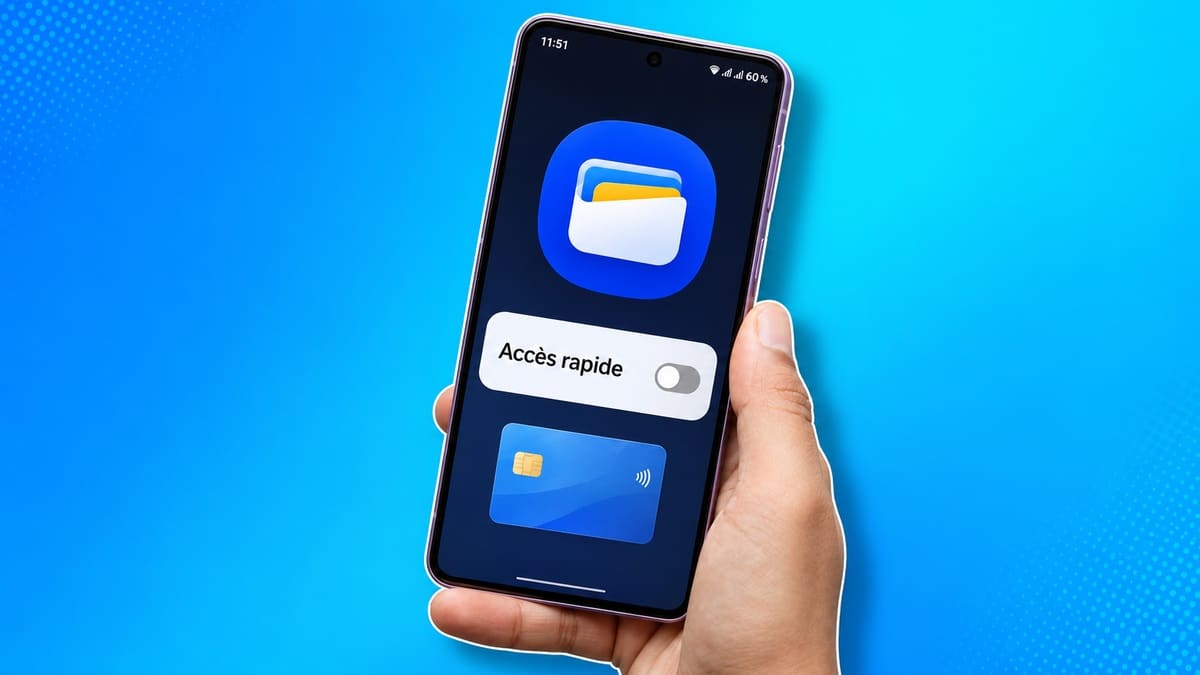
Vous voulez revenir à une application et Samsung Wallet apparaît à la place ? Le responsable peut être son accès rapide, déclenché par un balayage depuis le bas de l’écran. Il est possible de désactiver ce geste sans supprimer l’application ni vos cartes. Samsung documente la méthode en français, avec un réglage distinct pour les emplacements où ce raccourci doit rester accessible.
Le problème ne signifie donc pas nécessairement que le téléphone fonctionne mal. Wallet peut simplement reconnaître le geste que vous avez activé lors de sa configuration. Cette commande est pratique à la caisse, mais elle ne convient pas à toutes les habitudes de navigation.
Le réglage à modifier dans Samsung Wallet
La méthode figure dans l’assistance française Samsung Wallet, mise à jour le 13 novembre 2026. Commencez dans l’application Wallet elle-même : il n’est pas nécessaire de réinitialiser le téléphone ou de modifier tous ses gestes de navigation.
- Ouvrez Samsung Wallet en appuyant sur son icône.
- Appuyez sur Menu, en bas à droite.
- Ouvrez les Paramètres avec l’icône correspondante.
- Choisissez Accès rapide, puis Point d’accès et carte par défaut.
- Désactivez les emplacements depuis lesquels vous ne voulez plus ouvrir Wallet par balayage.
- Revenez à l’écran concerné et refaites le geste qui ouvrait l’application par erreur pour contrôler le résultat.
Les libellés et la présentation peuvent varier selon le modèle et la version du logiciel. Si votre écran diffère, recherchez d’abord la rubrique Accès rapide plutôt qu’une option de suppression des cartes.
Vous pouvez supprimer le geste seulement là où il gêne
Vous n’êtes pas obligé de choisir entre un accès rapide partout et aucun accès rapide. Le principe est de conserver les points d’entrée qui vous servent et de retirer les autres. Par exemple, si les ouvertures involontaires surviennent lorsque vous naviguez sur l’écran d’accueil, commencez par cet emplacement.
| Votre objectif | Réglage à privilégier | Ce qui reste possible |
|---|---|---|
| Éviter les ouvertures sur l’accueil | Désactiver ce point d’accès. | Ouvrir Wallet avec son icône. |
| Conserver un raccourci avant de déverrouiller | Garder uniquement le point d’accès souhaité s’il est proposé. | Utiliser le geste sur cet écran. |
| Ne plus utiliser le balayage | Désactiver tous les points d’accès proposés. | Conserver l’application et les cartes enregistrées. |
| Changer la carte mise en avant | Modifier les cartes de l’Accès rapide. | Garder le geste sans afficher les mêmes favoris. |
Désactiver un raccourci ne supprime pas vos moyens de paiement
Ce contrôle agit sur la façon d’ouvrir Wallet. Il ne doit pas être confondu avec la suppression d’une carte ou l’effacement des données de l’application. Si votre but est uniquement de ne plus voir le portefeuille surgir, restez dans les réglages de l’accès rapide.
La présentation française de Samsung Wallet confirme qu’il reste possible de lancer le service depuis son icône. Prenez simplement le temps de repérer cette icône avant votre prochain paiement : retirer un geste change votre habitude d’ouverture, pas la nécessité de retrouver rapidement l’application.
À l’inverse, effacer les données de Wallet n’est pas une solution équivalente. Samsung explique que sa réinitialisation supprime les données de paiement et impose une nouvelle activation des cartes. C’est une opération disproportionnée pour corriger un simple raccourci gênant.
Quels Galaxy peuvent être concernés ?
La liste française de compatibilité Wallet comprend notamment les Galaxy A57, A56, A55 et A54, ainsi que les S26, S26+ et S26 Ultra. Cela ne garantit pas une présentation identique des réglages sur chacun : Samsung précise que les écrans peuvent dépendre du logiciel et du modèle.
Le bon contrôle consiste à essayer le geste après la modification, sur chacun des écrans qui vous posait problème. Si Wallet continue de s’ouvrir dans une autre situation, observez ce que vous faisiez exactement : un autre point d’accès peut encore être actif. Vous pourrez ainsi corriger le comportement sans désinstaller un service que vous utilisez peut-être pour payer ou retrouver vos cartes de fidélité.

Samuel Le Goff suit l’actualité des smartphones, des systèmes d’exploitation mobiles et de l’intelligence artificielle depuis plus de 14 ans. Il couvre notamment Samsung, Xiaomi, Apple, Android, iOS et les grandes tendances du numérique.