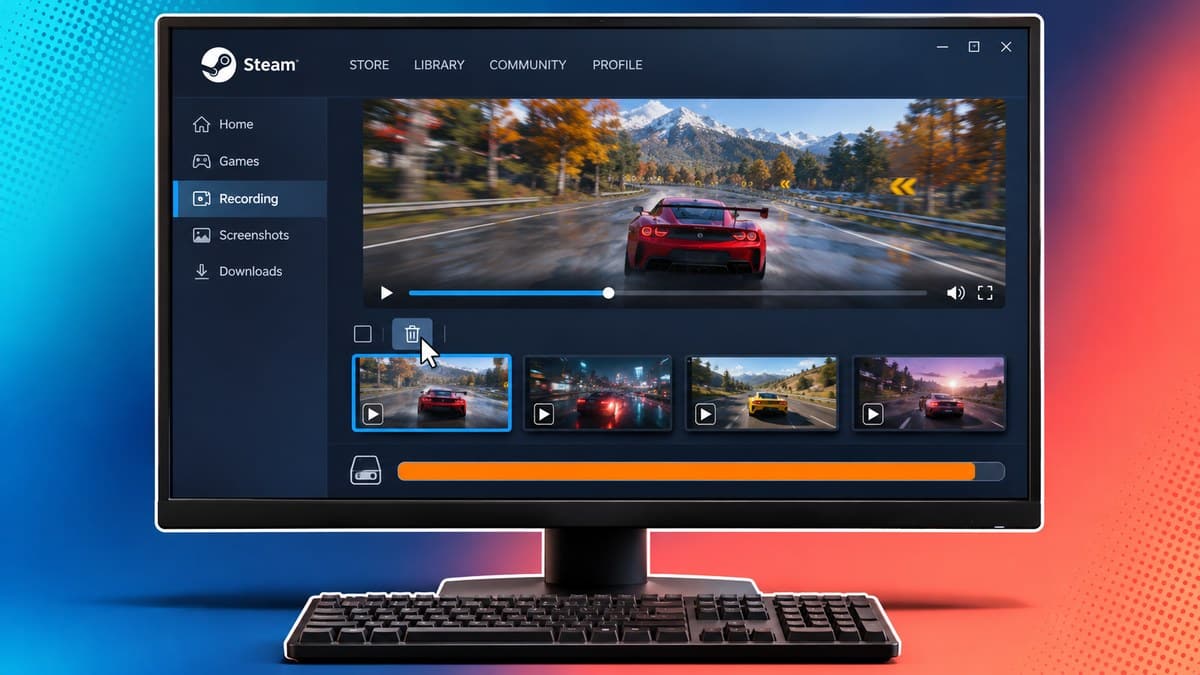
Avant de désinstaller un jeu pour récupérer de la place, vérifiez si Steam conserve aussi des vidéos de vos parties. L’enregistrement en arrière-plan peut stocker les sessions automatiquement lorsqu’il est activé. Vous pouvez limiter cette réserve, choisir un autre emplacement ou passer à un enregistrement manuel. Commencez toutefois par sauvegarder les passages que vous voulez garder.
Cette fonction n’est pas un nouveau jeu installé ni une sauvegarde de progression. C’est une capture vidéo de ce que vous jouez. La désactiver pour les prochaines sessions et nettoyer les fichiers déjà conservés sont donc deux décisions différentes.
Le premier contrôle se fait dans Steam
- Ouvrez le client de bureau, puis Steam > Paramètres > Enregistrement de parties.
- Vérifiez si l’enregistrement est désactivé, manuel ou effectué en arrière-plan.
- Repérez le dossier de stockage et les limites indiquées, avant de choisir une nouvelle configuration.
Valve décrit ces options dans son aide française sur l’enregistrement de parties. Le réglage dépend de ce qui est activé sur votre client : la présence de la fonction ne prouve pas que votre PC enregistre actuellement toutes vos sessions.
Choisir entre garder le passé et enregistrer seulement à la demande
| Mode | Intérêt | Compromis |
|---|---|---|
| En arrière-plan | Retrouver un moment après l’avoir joué. | Réserver de la place aux vidéos temporaires. |
| Manuel | Capturer une séquence décidée à l’avance. | Penser à démarrer l’enregistrement. |
| Désactivé | Ne plus enregistrer les prochaines sessions. | Ne pas compter sur une vidéo rétrospective. |
Pour une course dont vous voulez garder l’arrivée imprévisible, l’arrière-plan a un intérêt évident. Pour préparer une démonstration de deux minutes, le mode manuel peut suffire. Le meilleur choix n’est pas forcément celui qui enregistre le plus : c’est celui qui conserve ce qui vous sert réellement.
La capture intégrée est disponible pour tous les utilisateurs depuis novembre 2024. Il s’agit ici d’un guide de stockage, pas de l’annonce d’une fonction apparue cette semaine.
Repérez vos extraits avant de nettoyer
Dans Steam sur PC, ouvrez Afficher > Enregistrements et captures d’écran. Sur Steam Deck, les contenus sont regroupés dans Médias. Regardez les sessions concernées et repérez les séquences à conserver avant toute suppression.
Deux catégories ne doivent pas être confondues. La réserve d’arrière-plan est temporaire et les séquences les plus anciennes peuvent être écrasées par de nouvelles. Un extrait sauvegardé a précisément pour rôle de conserver un passage choisi. Exporter ensuite cet extrait en vidéo crée un fichier que vous pouvez ranger ailleurs.
- Retrouvez le moment voulu dans la chronologie.
- Délimitez le passage utile avec l’outil de découpage.
- Sauvegardez l’extrait, puis exportez-le si vous souhaitez un fichier vidéo indépendant.
- Ouvrez le fichier exporté pour vérifier qu’il contient bien le passage attendu avant de nettoyer sa source.
Réduire le volume sans perdre la fonction
Une vidéo plus longue contient davantage de moments, mais davantage de temps où il ne se passe rien. Si vous ne revenez généralement que sur l’action immédiatement précédente, conserver une grande tranche de session n’a pas le même intérêt que pour un joueur qui documente toute une campagne.
Dans les paramètres d’enregistrement, réduisez la durée ou la qualité proposées, ou choisissez un autre emplacement disposant de place. Le déplacement vers un autre disque répond à un problème de répartition : il ne fait pas disparaître le volume total des vidéos. Vérifiez donc également ce qui reste disponible sur le disque de destination.
Évitez de supprimer au hasard un dossier Steam dont vous ne connaissez pas le rôle. Le dossier des vidéos, l’installation des jeux et les sauvegardes ne répondent pas à la même question. Partir du chemin affiché dans les paramètres est plus fiable qu’un nom de dossier deviné.
Le contrôle qui permet de savoir si le réglage vous convient
Après votre prochaine session, retournez dans la galerie. Avec le mode manuel, vérifiez que seule la séquence que vous avez demandé à capturer est présente. Avec l’arrière-plan, vérifiez la durée conservée et la place réservée. Vous pourrez ajuster à partir de votre usage plutôt que choisir une qualité maximale par réflexe.
Si Steam signale un espace insuffisant, inspectez d’abord la destination configurée. Conserver quelques minutes essentielles sur un disque disponible peut être plus utile qu’une longue session impossible à enregistrer jusqu’au bout.

Maxime Lefèvre suit l’actualité du gaming, des consoles et des nouvelles technologies. Il couvre notamment les univers PlayStation, Xbox, Nintendo et PC Gaming, ainsi que les grandes annonces qui façonnent l’industrie du jeu vidéo.