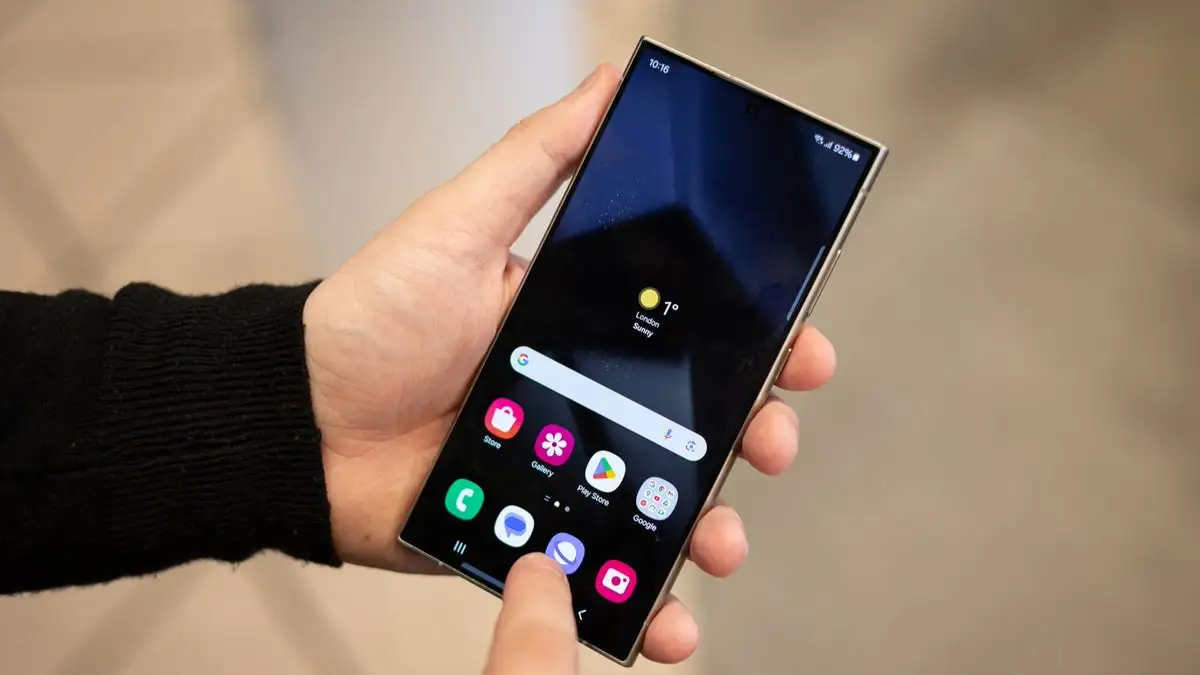
Votre Galaxy reste silencieux, puis les messages arrivent tous ensemble dès que vous ouvrez l’application ? Regardez d’abord sa mise en veille. Samsung peut empêcher une application de travailler en arrière-plan pour économiser la batterie. Le symptôme mérite ensuite d’être séparé d’une simple notification sans son : les deux problèmes ne se règlent pas au même endroit.
Ce mécanisme existe avant One UI 9. Si le problème est remarqué après une mise à jour, le calendrier ne suffit pas à en établir la cause. Les réglages de batterie et de notifications permettent d’abord de distinguer une restriction, une alerte masquée et un défaut qui persiste malgré des paramètres cohérents.
La veille profonde peut expliquer le réveil soudain des messages
Samsung décrit trois logiques dans sa documentation d’optimisation de la batterie. Une application en veille peut encore fonctionner occasionnellement en arrière-plan, avec des retards possibles. En veille profonde, elle n’y fonctionne plus et son utilisation reprend à l’ouverture. Une liste d’exceptions permet d’écarter certaines applications de la mise en veille automatique.
Le compromis est acceptable pour une application oubliée, moins pour une messagerie dont on attend les alertes. Quand l’ouverture relance l’activité, le téléphone peut respecter sa restriction tout en ratant votre priorité. La correction consiste alors à revoir ce choix pour le service concerné, sans libérer toutes les applications du même coup.
Retirez seulement l’application concernée de la liste
Le chemin présenté par Samsung passe, selon l’interface, par Paramètres, Batterie, puis Limites d’utilisation en arrière-plan. Sur d’autres versions, Batterie se trouve dans Maintenance de l’appareil. Si les intitulés diffèrent, utilisez la recherche des paramètres plutôt que de modifier une commande voisine au hasard.
- Ouvrez les listes d’applications en veille et en veille profonde.
- Vérifiez si l’application qui reçoit les messages y apparaît.
- Retirez uniquement cette application de la liste concernée.
- Si vous souhaitez éviter son retour automatique, examinez la liste d’applications jamais mises en veille.
La documentation Samsung sur ces listes explique l’ajout et le retrait via les commandes de liste. Les noms peuvent varier selon le modèle et One UI. Cette exception porte sur la gestion de l’arrière-plan ; elle n’accorde pas automatiquement les autres autorisations nécessaires à l’application.
Élargir l’exception à toutes les applications supprimerait le bénéfice du tri. Commencez par la messagerie ou le service réellement concerné. Vous garderez ainsi un changement identifiable, dont vous pourrez observer l’effet sur les messages et sur l’usage de la batterie.
Le message arrive sans bruit ? Vérifiez les alertes, pas seulement la batterie
Si le message est présent mais qu’aucun signal ne vous avertit, la piste est différente. Samsung recommande aussi de vérifier les autorisations et catégories de notification. Dans Paramètres, ouvrez Notifications, puis les notifications des applications et le service concerné.
Une application peut séparer plusieurs catégories d’alertes. Le réglage d’une promotion n’a donc pas forcément le même effet que celui d’un message personnel. Lorsque les catégories ne sont pas visibles, Samsung indique que leur gestion peut devoir être activée dans les paramètres avancés de Notifications. Vérifiez ensuite le type d’alerte et son son.
Le mode Ne pas déranger, le volume des notifications et le réglage d’accessibilité qui désactive les sons constituent encore d’autres contrôles. Ils aident surtout lorsqu’une alerte arrive mais demeure discrète. Il ne faut pas confondre ce cas avec un contenu qui n’apparaît réellement qu’après l’ouverture de l’application.
Testez l’arrivée du message et le son séparément
Après un réglage, demandez à une personne de vous envoyer un message pendant que le téléphone est au repos et que l’application n’est pas affichée. Observez deux éléments séparément : l’arrivée du message et la façon dont elle est signalée. Un son retrouvé ne prouve pas à lui seul que tout retard de synchronisation est corrigé.
Si le comportement varie selon le réseau ou concerne plusieurs applications, notez-le. Si une seule application reste touchée, conservez son nom, sa version et les réglages vérifiés. Ce relevé permettra de solliciter son assistance ou Samsung avec un symptôme reproductible.
Si le retard persiste après ces contrôles, gardez la distinction entre réception et signalement. Notez le réseau utilisé, l’application et les conditions de l’essai. Ces éléments permettent d’aller au-delà d’un soupçon général sur One UI et de soumettre un problème reproductible à l’assistance.

Samuel Le Goff suit l’actualité des smartphones, des systèmes d’exploitation mobiles et de l’intelligence artificielle depuis plus de 14 ans. Il couvre notamment Samsung, Xiaomi, Apple, Android, iOS et les grandes tendances du numérique.