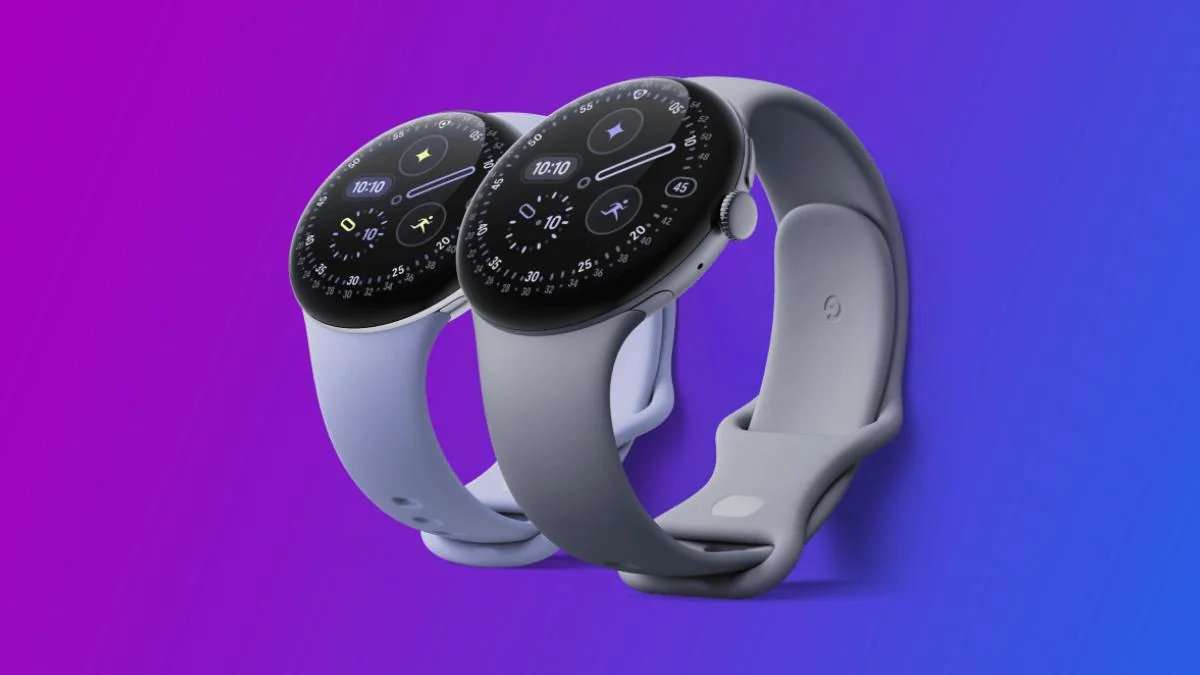
La Pixel Watch 5 ne remplace pas un smartphone. Elle peut toutefois éviter de le sortir pour cinq gestes fréquents : suivre un itinéraire, répondre à un message, payer, regarder qui sonne et lancer une commande vocale. Ce sont des usages plus faciles à apprécier au quotidien qu’une longue liste de capteurs.
Dans son retour d’utilisation, le vidéaste britannique Tech Spurt les montre sur le modèle de 45 mm. Ces fonctions ne sont pas toutes réservées à cette génération. Leur intérêt dépend surtout des applications installées, des appareils associés et, dans certains cas, d’une connexion Internet.
Ce guide complète les nouveautés apportées à la Pixel Watch 5 par ses mises à jour, en se concentrant sur leur usage quotidien.
1. Garder l’itinéraire au poignet avec Google Maps
À pied dans une ville inconnue, consulter la prochaine direction sur la montre permet de garder le téléphone dans la poche. L’écran n’offre pas le confort d’une grande carte : il sert surtout à vérifier rapidement où tourner, plutôt qu’à examiner tout un quartier.
Pour les zones mal couvertes, Google prévoit aussi des plans hors connexion. Téléchargez la zone sur le téléphone associé, puis vérifiez sa synchronisation dans Maps sur la montre. La synchronisation automatique se fait pendant la charge ; un téléchargement manuel est également possible depuis la rubrique Plans hors connexion.
Attention à la différence entre voir une carte téléchargée et obtenir tous les itinéraires : Google ne propose pas hors connexion les trajets à pied, à vélo ou en transports en commun. Préparer un plan ne dispense donc pas de vérifier le mode de déplacement nécessaire.
2. Répondre à un message sans taper sur un petit clavier
La montre peut afficher une notification et permettre d’y répondre directement. La dictée est particulièrement pratique pour un message court : annoncer un retard, confirmer un rendez-vous ou demander une précision. Avant d’envoyer, relisez tout de même le texte, surtout les noms propres et les adresses.
La démonstration de Tech Spurt montre ces interactions, ainsi que les applications Google utilisées dans la suite de l’article :
Une montre Wi-Fi dépend d’une connexion disponible, notamment par le téléphone associé. Pour les appels et SMS sans téléphone à proximité, une version LTE exige un service mobile compatible. Ne confondez pas la possibilité de répondre au poignet avec une autonomie réseau garantie sur tous les modèles.
3. Payer avec Google Wallet après une vraie configuration
Le paiement sans contact évite de chercher téléphone ou portefeuille à la caisse. Il faut auparavant ajouter une carte compatible à Wallet sur la montre : la présence de la carte sur le téléphone ne suffit pas à supposer que tout est prêt au poignet.
Vérifiez sa validation par votre banque et le verrouillage de la montre avant le premier achat. L’intérêt est immédiat pour une petite course ou une sortie sportive ; il dépend toutefois de la carte et de l’établissement, pas seulement du fait d’habiter en France.
4. Voir le visiteur de la sonnette Nest
Avec une caméra ou une sonnette Nest compatible et Google Home configuré, la montre peut donner accès à la vue de la caméra. C’est utile quand le téléphone charge dans une autre pièce. Une simple notification de mouvement et l’affichage d’une vidéo en direct sont deux possibilités différentes : le matériel et les fonctions disponibles doivent être vérifiés dans Home.
Mettez à jour l’application sur le téléphone et la montre, puis contrôlez les alertes autorisées. Sans équipement Nest adapté ni connexion, cette fonction ne transforme évidemment pas la Pixel Watch en caméra de surveillance.
5. Demander à Gemini une action simple à la voix
La commande vocale peut lancer un minuteur ou ouvrir une application sans manipuler plusieurs menus. Sur les Pixel Watch 4 et 5, Paramètres → Gestes → Parler directement à la montre permet d’activer le déclenchement en levant le poignet, selon l’aide de Google. Le compte personnel, la langue et la région doivent être compatibles.
Sur la Watch 5, Gemini à partir de la version 1.36 peut aussi exécuter certaines commandes locales hors connexion, comme régler un minuteur ou démarrer une activité. Cela ne rend pas les recherches et les réponses générales disponibles sans Internet. Pour juger ce que votre montre permet réellement, essayez d’abord une commande simple avant d’en dépendre lors d’une sortie.

Samuel Le Goff suit l’actualité des smartphones, des systèmes d’exploitation mobiles et de l’intelligence artificielle depuis plus de 14 ans. Il couvre notamment Samsung, Xiaomi, Apple, Android, iOS et les grandes tendances du numérique.