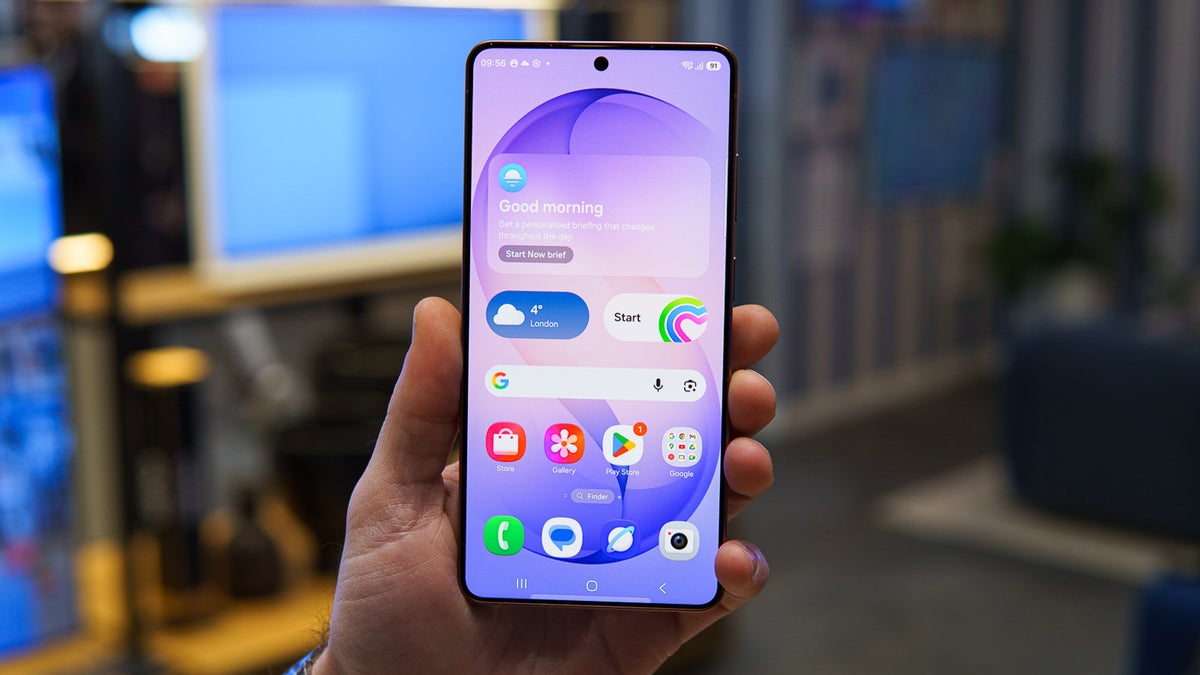
Votre Galaxy perd de la batterie pendant la nuit alors que vous ne vous en servez pas ? Commencez par Paramètres → Batterie. Sur certains modèles, la rubrique se trouve dans Maintenance de l’appareil. Consultez la courbe et le détail par application. L’objectif est de savoir si la baisse coïncide avec une activité en arrière-plan, avant de changer plusieurs options à la fois.
1. Mettez en veille l’appli qui ressort dans le bilan
Si une appli rarement ouverte apparaît parmi les plus gourmandes, passez par Batterie → Limites utilisation arrière-plan → Applications en veille, puis ajoutez cette appli. La veille simple lui laisse une activité occasionnelle, avec des mises à jour et des alertes potentiellement retardées.
Si vous ne l’utilisez que de temps en temps et que ses alertes sont dispensables, vous pouvez passer à Applications en veille profonde. Selon Samsung, elle ne s’exécutera alors plus en arrière-plan. Les notifications et mises à jour peuvent attendre que vous la rouvriez. Gardez votre messagerie, vos alertes de sécurité et les applis dont vous attendez des notifications urgentes en dehors de cette liste. Vous pouvez retirer une appli du réglage si elle ne se comporte plus comme prévu.
2. Coupez l’affichage permanent le temps d’une nuit
Cherchez Always On Display dans les Paramètres. S’il est actif, désactivez-le seul pour votre prochaine nuit de comparaison. Relevez le pourcentage au coucher et au réveil, sur deux nuits de durée proche, au même endroit et avec les mêmes connexions. Si vous passez par exemple de 80 à 73 %, cela représente 7 points perdus. C’est un exemple de calcul. Comparez vos propres relevés avant de décider si vous voulez garder l’horloge visible.
3. Choisissez les limites du mode Économie d’énergie
Dans Batterie → Économie d’énergie, ouvrez les options du mode. Samsung documente, selon les modèles, la désactivation de l’affichage permanent, une baisse de luminosité ou une limite de vitesse du processeur à 70 %. Cette dernière peut réduire les performances quand vous lancez un jeu ou une tâche lourde. Le chiffre de 70 % concerne la limite de vitesse du processeur.
Pour finir un trajet sans prise, commencez par une configuration qui laisse vos applis utiles accessibles. Réservez l’option qui limite les applis et l’écran d’accueil aux moments où vous avez besoin de restrictions plus fortes. Samsung précise que ce mode peut aussi limiter les données en arrière-plan et certains services de localisation. Vérifiez la réception des alertes importantes après l’avoir activé.
Les intitulés varient selon le Galaxy et sa version logicielle. Ces réglages s’utilisent sous One UI 9 et certains existaient déjà sur les versions précédentes. Si la baisse se répète après plusieurs nuits comparables, regardez aussi l’intensité du signal et l’activité relevée par le bilan avant de tirer une conclusion sur l’état de la batterie.
Samsung France, bilan Batterie et veille des applications et options du mode Économie d’énergie.

Samuel Le Goff suit l’actualité des smartphones, des systèmes d’exploitation mobiles et de l’intelligence artificielle depuis plus de 14 ans. Il couvre notamment Samsung, Xiaomi, Apple, Android, iOS et les grandes tendances du numérique.