Changer d’appareil, perdre l’accès à un site ou vouloir vérifier un ancien compte renvoie souvent à la même question concrète : où sont stockés les mots de passe Google ? La gestion repose sur une page unique, liée au compte Google actif, qui centralise tous les identifiants enregistrés via Chrome et Android. Tout ce qui apparaît à l’écran dépend du compte connecté et des réglages de synchronisation visibles dans l’interface.
Accéder à tous ses mots de passe Google depuis la page dédiée

L’accès principal se fait via la page officielle du gestionnaire de mots de passe Google :
https://passwords.google.com
Après connexion au compte Google, l’interface affiche immédiatement :
- une liste de sites et services
- un champ de recherche
- aucun mot de passe visible par défaut
Chaque ligne correspond à un identifiant enregistré. Cliquer sur un site ouvre une fiche dédiée. Avant toute consultation, Google demande une validation d’identité (mot de passe du compte, code de verrouillage ou biométrie selon l’appareil). Sans cette étape, l’accès est bloqué.
Retrouver ses mots de passe Google depuis les paramètres de Chrome sur ordinateur
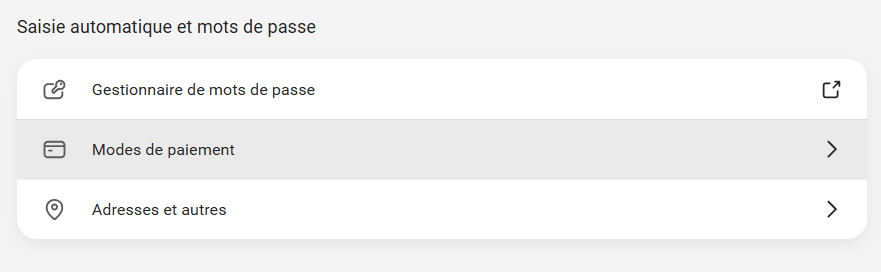
Sur ordinateur, l’accès peut aussi se faire directement depuis le navigateur.
Chemin visible à l’écran :
- Ouvrir Chrome
- Cliquer sur les trois points en haut à droite
- Aller dans Paramètres
- Ouvrir Saisie automatique et mots de passe
- Cliquer sur Gestionnaire de mots de passe Google
Chrome redirige alors vers la même interface que passwords.google.com.
La liste affichée dépend exclusivement du compte Google actif dans le navigateur. Changer de profil Google modifie immédiatement les mots de passe visibles.
Consulter ses mots de passe Google sur Android depuis Chrome ou les paramètres
Sur Android, deux accès mènent au même gestionnaire.
Depuis Chrome :
- Ouvrir Chrome
- Appuyer sur ⋮
- Aller dans Paramètres
- Ouvrir Gestionnaire de mots de passe
Depuis les paramètres du téléphone :
- Ouvrir les Paramètres Android
- Aller dans Google
- Ouvrir Gestionnaire de mots de passe
L’interface affiche une liste compacte des identifiants, avec un champ de recherche. L’ouverture d’un mot de passe déclenche presque systématiquement une authentification biométrique, étape obligatoire avant l’affichage.
Afficher un mot de passe Google enregistré pour un site précis
Sur la fiche d’un site, trois éléments sont visibles :
- le nom du service
- l’identifiant
- le mot de passe masqué
Pour afficher le mot de passe :
- Appuyer sur l’icône œil
- Valider l’identité
- Le mot de passe apparaît temporairement à l’écran
Il peut être copié manuellement. Sans validation, aucune donnée sensible ne s’affiche.
Modifier ou supprimer un mot de passe stocké par Google
Deux actions sont disponibles sur chaque fiche.
Modifier un mot de passe
- Le nouveau mot de passe remplace immédiatement l’ancien
- Aucun historique n’est conservé
- La modification est prise en compte lors de la prochaine connexion au site
Supprimer un mot de passe
- L’identifiant disparaît de la liste
- Le remplissage automatique est désactivé pour ce site
- Google ne propose plus ce mot de passe à la connexion
La suppression est définitive et immédiate.
Comprendre pourquoi certains mots de passe Google n’apparaissent pas
Lorsque des identifiants sont absents, la cause est visible dans les réglages.
Synchronisation désactivée
Si la synchronisation Chrome est coupée, les mots de passe restent limités à un seul appareil. Le réglage se vérifie dans :
- Chrome → Paramètres → Synchronisation
Mauvais compte Google actif
Un changement de compte dans Chrome ou Android modifie instantanément la liste. Un mot de passe enregistré sur un autre compte Google ne peut pas apparaître.
Vérifier si des mots de passe Google sont compromis ou faibles
Depuis https://passwords.google.com, une section permet de lancer un check-up de sécurité.
L’écran affiche :
- mots de passe compromis
- mots de passe réutilisés
- mots de passe faibles
Pour chaque ligne, un bouton mène directement à la modification du mot de passe concerné. Aucun détail technique n’est affiché, seulement l’état et l’action possible.
Exporter tous ses mots de passe Google vers un fichier
Le gestionnaire propose une option d’export des mots de passe.
Le processus visible à l’écran :
- Demande de confirmation
- Validation d’identité
- Téléchargement d’un fichier contenant tous les identifiants listés
Le fichier généré regroupe l’ensemble des mots de passe visibles dans le gestionnaire au moment de l’export.
Importer des mots de passe dans Google depuis un autre service
Depuis la même interface :
- ouvrir les paramètres
- sélectionner Importer
- choisir un fichier compatible
Une fois l’import terminé, les nouveaux identifiants apparaissent immédiatement dans la liste, sans délai.
Gérer l’enregistrement automatique et la connexion automatique
Dans les paramètres du gestionnaire, deux interrupteurs contrôlent le comportement de Google :
- Proposer d’enregistrer les mots de passe
- Connexion automatique
Activer ou désactiver ces options modifie le comportement dès la navigation suivante. Les mots de passe déjà enregistrés restent stockés et accessibles.
La gestion des mots de passe Google repose ainsi sur une interface unique, accessible par plusieurs chemins mais toujours liée au compte actif. Chaque action: affichage, modification, suppression, export est conditionnée par une validation visible à l’écran et produit un effet immédiat sur la navigation suivante.

Samuel Le Goff suit l’actualité des smartphones, des systèmes d’exploitation mobiles et de l’intelligence artificielle depuis plus de 14 ans. Il couvre notamment Samsung, Xiaomi, Apple, Android, iOS et les grandes tendances du numérique.