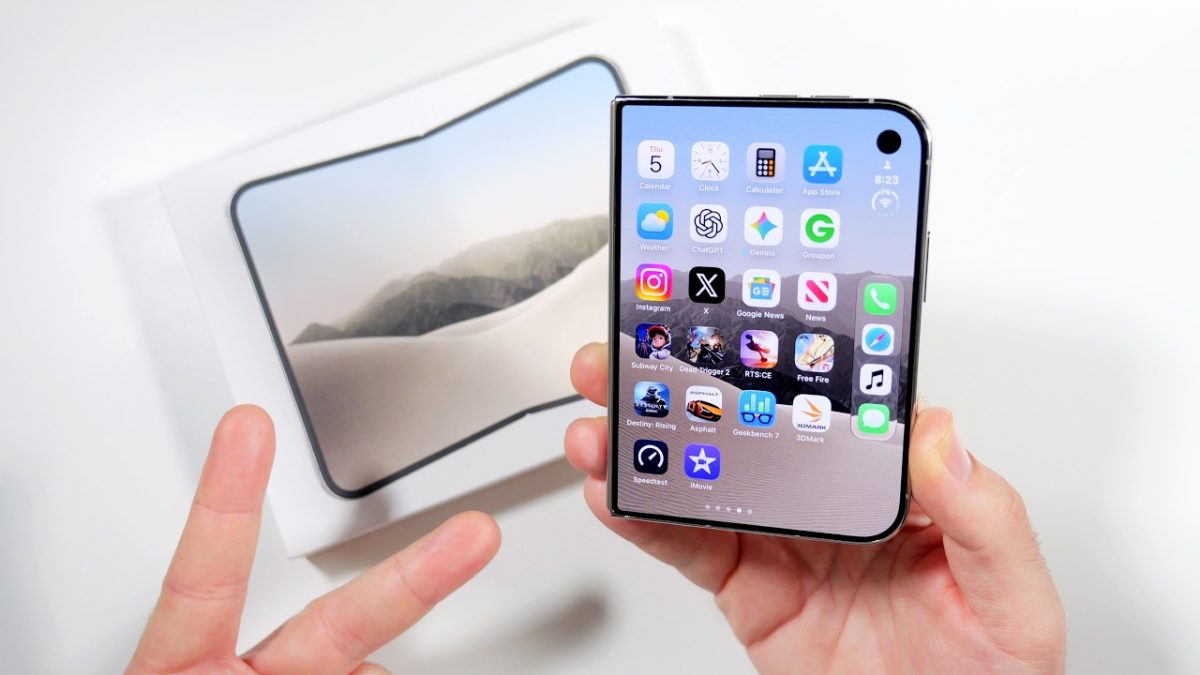
Sur l’iPhone Duo, le verrouillage de la rotation peut être réglé séparément sur les deux écrans. Vous pouvez ainsi conserver une lecture verticale sur l’affichage extérieur et laisser l’écran intérieur pivoter pour une vidéo. Encore faut-il vérifier le bouton lorsque chacun des deux écrans est actif.
Un écran verrouillé ne règle pas automatiquement l’autre
Le guide de MacRumors consacré à cette particularité précise que les deux comportements sont indépendants. Si le grand écran tourne alors que vous aviez activé le cadenas sur l’écran extérieur, cela ne suffit donc pas à conclure à un bug.
Cette séparation est utile pour deux usages différents : lire un message sans bascule lorsque le téléphone est fermé, puis regarder un contenu plus large une fois l’appareil ouvert. Il n’est pas nécessaire de modifier la même préférence à chaque fois si les deux écrans ont été configurés comme vous le souhaitez.
La manipulation à répéter sur chaque affichage
Commencez par utiliser l’écran que vous voulez régler. Faites glisser le doigt depuis le coin supérieur droit pour ouvrir le Centre de contrôle, puis touchez le cadenas entouré d’une flèche. Le guide Apple sur l’orientation indique que le bouton est rouge lorsque le verrouillage est actif et gris lorsque la rotation est libre.
Passez sur l’autre écran et contrôlez à nouveau son état. Choisissez le comportement voulu pour ce second affichage. Si la commande ne figure pas dans votre Centre de contrôle, ajoutez-la depuis les options de personnalisation des commandes.
Le mode tente conserve une exception pour les vidéos
MacRumors signale que les vidéos continuent de pivoter automatiquement lorsque l’iPhone Duo est posé en mode tente, même avec le verrouillage activé. Ce cas ne se vérifie donc pas de la même façon que la lecture d’un message en tenant le téléphone.
Pour contrôler votre configuration, sortez d’abord de cette position, regardez quel écran est actif et observez l’état du cadenas. Ce guide décrit un réglage existant ; il ne correspond pas à un nouveau correctif d’iOS.

Samuel Le Goff suit l’actualité des smartphones, des systèmes d’exploitation mobiles et de l’intelligence artificielle depuis plus de 14 ans. Il couvre notamment Samsung, Xiaomi, Apple, Android, iOS et les grandes tendances du numérique.