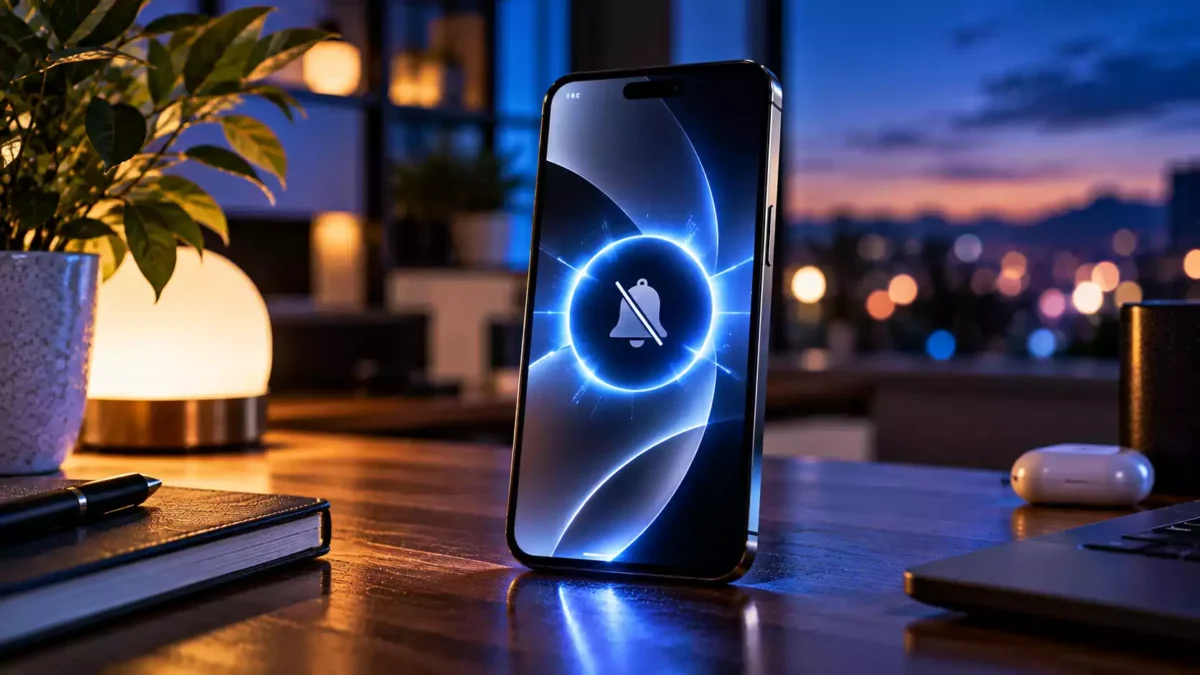
Votre iPhone est posé sur votre bureau, en mode silencieux, et vous découvrez parfois un appel manqué ou un message important plusieurs minutes après sa réception ? Apple propose un réglage particulièrement pratique qui permet de faire clignoter directement l’écran lorsqu’une notification arrive. Cette fonction, désormais intégrée aux versions récentes d’iOS, peut même être associée au flash LED situé à l’arrière du téléphone. Voici comment l’activer et choisir la configuration la plus adaptée à vos habitudes.
Votre iPhone peut désormais vous prévenir avec son écran
Depuis longtemps, les utilisateurs d’iPhone peuvent activer le flash LED de l’appareil photo pour signaler certains appels ou notifications. Une option d’accessibilité particulièrement intéressante lorsque les alertes sonores sont difficiles à entendre.
Mais ce fonctionnement possède une limite assez évidente : lorsque le téléphone repose sur son dos, le flash arrière peut être difficile à distinguer.
Apple a donc étendu cette possibilité à l’écran lui-même. Avec le réglage Clignotement pour les alertes, l’affichage peut produire un bref signal lumineux lors de la réception d’une notification.
La fonction a été introduite avec iOS 26.2, puis conservée dans les versions suivantes du système, dont iOS 27.
Elle ne nécessite aucune application supplémentaire et se configure directement dans les réglages de l’iPhone.
Contrairement à une notification classique qui affiche simplement une bannière, ce signal lumineux attire davantage l’attention sur l’appareil. Il peut notamment être utile lorsque le téléphone est posé à proximité d’un ordinateur ou dans un environnement bruyant.
Comment activer le clignotement de l’écran sur iPhone ?
La manipulation est simple, à condition de savoir où chercher. Apple a placé cette option dans les paramètres d’accessibilité, et non dans le menu classique des notifications.
Voici le chemin à suivre :
- Ouvrez l’application Réglages sur votre iPhone.
- Faites défiler l’écran jusqu’à Accessibilité.
- Dans la section consacrée à l’audition, sélectionnez Audio et visuel.
- Appuyez sur Clignotement pour les alertes.
- Activez l’interrupteur principal.
- Choisissez Écran pour recevoir une alerte lumineuse directement sur l’affichage.
Une fois la fonction activée, l’iPhone peut produire un clignotement visuel lors de la réception des notifications compatibles.
Apple décrit officiellement cette procédure dans son guide d’utilisation de l’iPhone.
Il n’est donc pas nécessaire de modifier des paramètres avancés, d’installer un raccourci ou de télécharger une application tierce.
Écran, flash LED ou les deux : quelle option choisir ?
Le menu propose trois possibilités. Leur intérêt dépend surtout de la manière dont vous posez et utilisez votre téléphone.
| Réglage | Fonctionnement | Utilisation conseillée |
|---|---|---|
| Flash LED | Le voyant arrière clignote | iPhone posé écran contre une surface |
| Écran | L’affichage produit une alerte lumineuse | iPhone posé écran visible |
| Les deux | L’écran et le voyant arrière clignotent | Utilisation variée, visibilité renforcée |
Si votre iPhone reste généralement posé sur un bureau avec l’écran orienté vers le haut, l’option Écran semble la plus adaptée.
À l’inverse, le flash LED peut rester intéressant lorsque l’appareil est placé face contre une surface.
L’option « Les deux » permet de combiner les signaux lumineux, ce qui évite de choisir entre l’avant et l’arrière du smartphone.
Il n’est toutefois pas nécessaire de conserver systématiquement le mode le plus visible. Un clignotement répété peut devenir gênant dans un environnement sombre ou lorsqu’un grand nombre de notifications arrive successivement.
Un réglage particulièrement utile en mode silencieux
C’est l’un des principaux intérêts de cette fonctionnalité : elle peut continuer à signaler certaines alertes même lorsque vous avez désactivé les sons de notification.
Apple propose notamment une option intitulée Flash en mode Silence.
En l’activant, vous autorisez le signal lumineux lorsque l’iPhone fonctionne en mode silencieux.
Une autre option, Flash si déverrouillé, permet également d’utiliser le signal lumineux lorsque le téléphone est déverrouillé.
Ces réglages sont intéressants pour les personnes qui souhaitent limiter les sonneries sans perdre complètement la visibilité de leurs alertes.
Ils peuvent également répondre aux besoins de certains utilisateurs malentendants ou travaillant dans un lieu où les notifications sonores sont peu adaptées.
En revanche, il ne faut pas confondre le mode silencieux avec les modes de concentration, comme Ne pas déranger.
Lorsqu’un mode de concentration filtre ou masque certaines notifications, le réglage lumineux ne garantit pas que toutes les alertes normalement bloquées deviendront visibles.
Pourquoi l’écran ne clignote-t-il pas pour certaines notifications ?
Si vous venez d’activer la fonction et qu’aucun signal n’apparaît, commencez par vérifier que l’application concernée possède bien l’autorisation d’envoyer des notifications.
Rendez-vous dans Réglages > Notifications, puis sélectionnez l’application souhaitée.
Assurez-vous que les alertes sont autorisées. Vérifiez également si un mode de concentration est actif ou si les notifications sont regroupées dans un résumé programmé.
Ces fonctions peuvent modifier la présentation et le moment de réception de certaines alertes.
Il faut également garder à l’esprit que les paramètres d’affichage, l’état de verrouillage et les conditions d’utilisation peuvent influencer le comportement observé.
Si le réglage Clignotement pour les alertes n’apparaît pas du tout, consultez la version installée depuis Réglages > Général > Informations.
Sur un appareil compatible, recherchez ensuite une mise à jour dans Réglages > Général > Mise à jour logicielle.
Faut-il laisser le clignotement activé en permanence ?
Cette fonctionnalité présente un intérêt réel, mais elle ne conviendra pas nécessairement à tous les utilisateurs.
Si vous recevez plusieurs dizaines de notifications par heure, un signal lumineux supplémentaire peut devenir plus distrayant qu’utile.
Dans cette situation, vous pouvez commencer par réduire les notifications inutiles, notamment celles provenant d’applications commerciales ou de services rarement consultés.
Le réglage peut également être inconfortable pour les personnes sensibles aux variations rapides de luminosité. Dans ce cas, mieux vaut le laisser désactivé.
Concernant l’autonomie, le clignotement de l’écran nécessite de l’énergie, mais Apple ne communique pas de chiffre permettant de quantifier précisément son impact dans un usage quotidien.
Il serait donc trompeur d’affirmer que cette option ne consomme absolument rien ou qu’elle réduit sensiblement l’autonomie.
Pour les personnes qui utilisent régulièrement leur iPhone en mode silencieux, le meilleur compromis consiste à activer le signal lumineux uniquement si celui-ci apporte une véritable amélioration du confort.
Une petite fonctionnalité qui peut devenir indispensable
Le clignotement de l’écran n’est pas une nouveauté spectaculaire comparable aux grandes évolutions de Siri ou aux fonctions d’intelligence artificielle.
Son intérêt se trouve ailleurs : proposer une solution simple à un problème très courant, celui des notifications importantes qui passent inaperçues.
Avec la possibilité de choisir entre l’écran, le flash LED et les deux simultanément, Apple laisse davantage de liberté aux utilisateurs.
Et contrairement à certaines nouveautés d’Apple Intelligence, cette fonction d’accessibilité ne repose pas sur l’analyse de données personnelles par un assistant conversationnel.
Un réglage qui mérite donc d’être découvert, surtout si vous avez pris l’habitude de conserver votre iPhone en mode silencieux tout au long de la journée.

Samuel Le Goff suit l’actualité des smartphones, des systèmes d’exploitation mobiles et de l’intelligence artificielle depuis plus de 14 ans. Il couvre notamment Samsung, Xiaomi, Apple, Android, iOS et les grandes tendances du numérique.