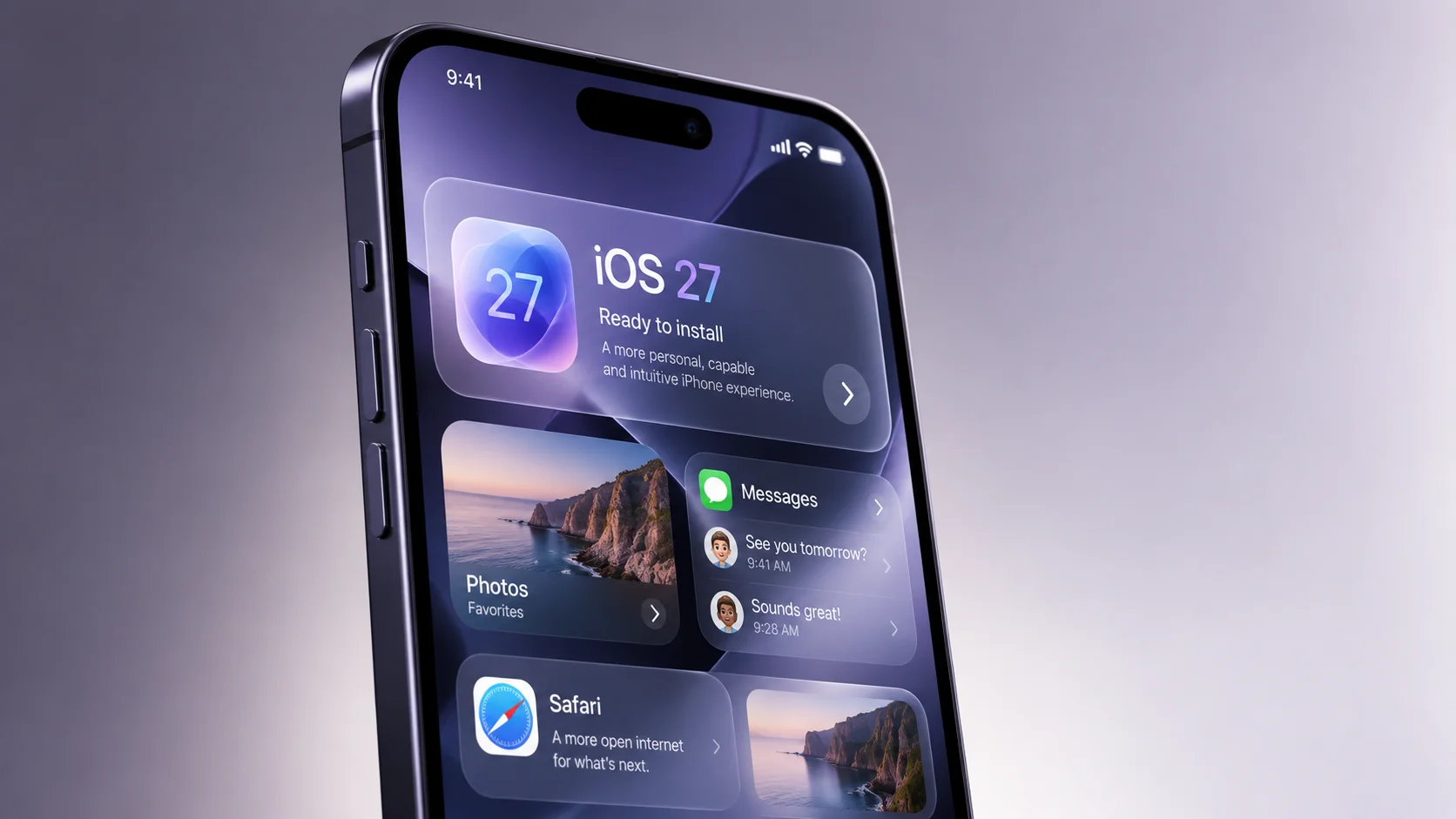
iOS 27 apporte de nouvelles fonctionnalités aux iPhone compatibles, mais mieux vaut ne pas lancer son installation sans quelques vérifications. Entre les photos personnelles, les applications bancaires et les données de messagerie, une mise à jour importante mérite un minimum de préparation. Voici 4 choses à contrôler avant de passer à iOS 27 pour limiter les mauvaises surprises.
1. Vérifiez que votre iPhone est compatible avec iOS 27
Avant toute chose, assurez-vous que votre modèle peut recevoir la nouvelle version du système d’Apple. Un iPhone qui fonctionne parfaitement sous une ancienne version d’iOS n’est pas forcément compatible avec la suivante.
Pour connaître votre modèle exact, rendez-vous dans Réglages > Général > Informations. Vous trouverez le nom de votre iPhone ainsi que la version d’iOS actuellement installée.
Ouvrez ensuite Réglages > Général > Mise à jour logicielle pour vérifier si iOS 27 vous est proposé.
Attention : même si votre iPhone est compatible avec iOS 27, cela ne signifie pas qu’il bénéficiera de toutes les fonctions d’Apple Intelligence. Certaines nécessitent un matériel plus récent et leur disponibilité varie selon les langues et les régions.
2. Sauvegardez votre iPhone, même si vous utilisez déjà iCloud
Une mise à jour iOS conserve normalement vos données. Toutefois, une sauvegarde récente reste indispensable en cas d’échec de l’installation ou de nécessité de restaurer l’appareil.
Pour effectuer une sauvegarde iCloud :
- Ouvrez Réglages et touchez votre nom.
- Accédez à iCloud > Sauvegarde iCloud.
- Touchez Sauvegarder maintenant.
- Attendez la fin de l’opération et vérifiez la date de la dernière sauvegarde réussie.
Vous pouvez également sauvegarder votre iPhone sur un Mac avec le Finder ou sur un PC Windows avec l’application Appareils Apple.
Pour conserver certaines données sensibles, notamment les informations de Santé et les mots de passe, privilégiez une sauvegarde locale chiffrée.
Une précaution supplémentaire : vérifiez que vos photos sont bien synchronisées et que vous pouvez toujours accéder à vos applications d’authentification. Certaines nécessitent une procédure particulière lors d’une restauration.
3. Libérez suffisamment d’espace de stockage
Une mise à jour majeure d’iOS peut nécessiter plusieurs gigaoctets d’espace temporaire pour télécharger les fichiers et préparer l’installation.
Pour contrôler la capacité restante, ouvrez Réglages > Général > Stockage iPhone.
Si votre stockage est presque saturé, commencez par examiner les vidéos volumineuses, les téléchargements inutilisés et les applications que vous n’ouvrez plus.
La fonction Décharger les apps inutilisées peut également vous aider. Elle supprime l’application tout en conservant ses documents et données, sous réserve que ceux-ci soient correctement pris en charge.
Il n’existe pas de quantité d’espace libre universelle garantissant l’installation d’iOS 27 : le volume nécessaire dépend notamment du modèle, de la version installée et de la méthode de mise à jour.
Si l’iPhone manque d’espace, le système peut proposer de retirer temporairement certaines applications. Il est également possible d’effectuer la mise à jour depuis un ordinateur.
4. Vérifiez la batterie, le Wi-Fi et vos applications importantes
La dernière précaution concerne les conditions d’installation.
Avant de télécharger iOS 27, branchez votre iPhone sur une alimentation et connectez-le à un réseau Wi-Fi fiable. Évitez de lancer la procédure juste avant un déplacement ou lorsque vous avez besoin de votre téléphone pour un rendez-vous important.
Pensez également à ouvrir l’App Store, toucher votre photo de profil et vérifier les mises à jour disponibles pour vos applications.
Accordez une attention particulière aux applications bancaires, professionnelles et d’authentification, dont le bon fonctionnement peut être essentiel au quotidien.
Si vous utilisez votre iPhone pour travailler, vous pouvez aussi consulter les communications de l’éditeur de vos logiciels indispensables afin de vérifier leur compatibilité avec iOS 27.
iOS 27 : faut-il s’inquiéter si la batterie se décharge plus vite après l’installation ?
Une consommation plus importante dans les heures suivant une grosse mise à jour ne signifie pas nécessairement qu’un problème affecte votre iPhone.
Après l’installation, iOS peut poursuivre certaines opérations en arrière-plan, notamment l’indexation de fichiers, l’analyse des photos et l’optimisation du système.
Ces tâches peuvent entraîner une autonomie temporairement réduite ou un échauffement modéré. Le fonctionnement se stabilise généralement une fois les opérations terminées.
Si la consommation reste anormale après plusieurs jours, consultez Réglages > Batterie afin d’identifier les applications qui utilisent le plus d’énergie.
Apple détaille les étapes recommandées avant une mise à jour dans son guide officiel d’installation d’iOS.
Avant de passer à iOS 27, retenez donc ces quatre réflexes : vérifier la compatibilité, sauvegarder vos données, contrôler le stockage et préparer les conditions d’installation. Quelques minutes suffisent pour réduire considérablement les risques de mauvaise surprise.

Samuel Le Goff suit l’actualité des smartphones, des systèmes d’exploitation mobiles et de l’intelligence artificielle depuis plus de 14 ans. Il couvre notamment Samsung, Xiaomi, Apple, Android, iOS et les grandes tendances du numérique.