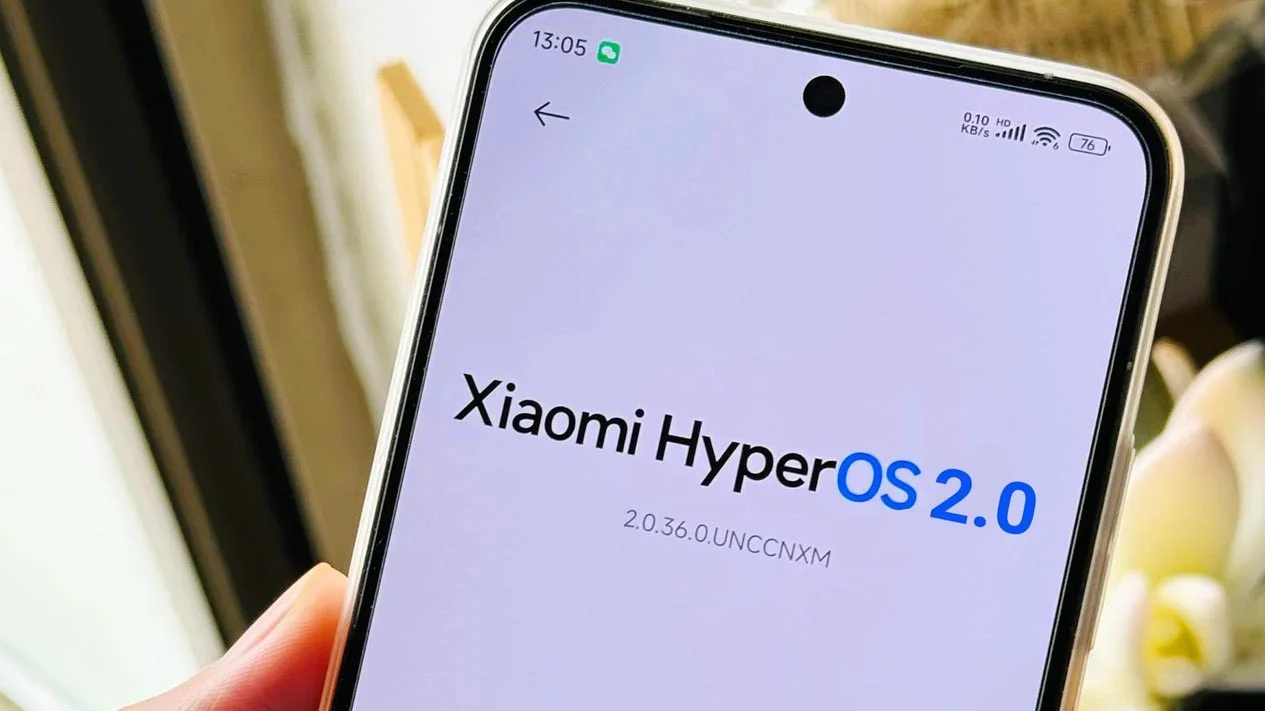
Le système d’exploitation HyperOS 2 de Xiaomi, disponible sur une large gamme de smartphones, introduit une fonctionnalité révolutionnaire : la possibilité de contrôler un Xiaomi, Redmi ou POCO directement depuis un ordinateur Windows. Cette innovation, appelée « Windows-Link », ouvre de nouvelles perspectives en matière de connectivité et de gestion multitâche.
Qu’est-ce que « Windows-Link » ?
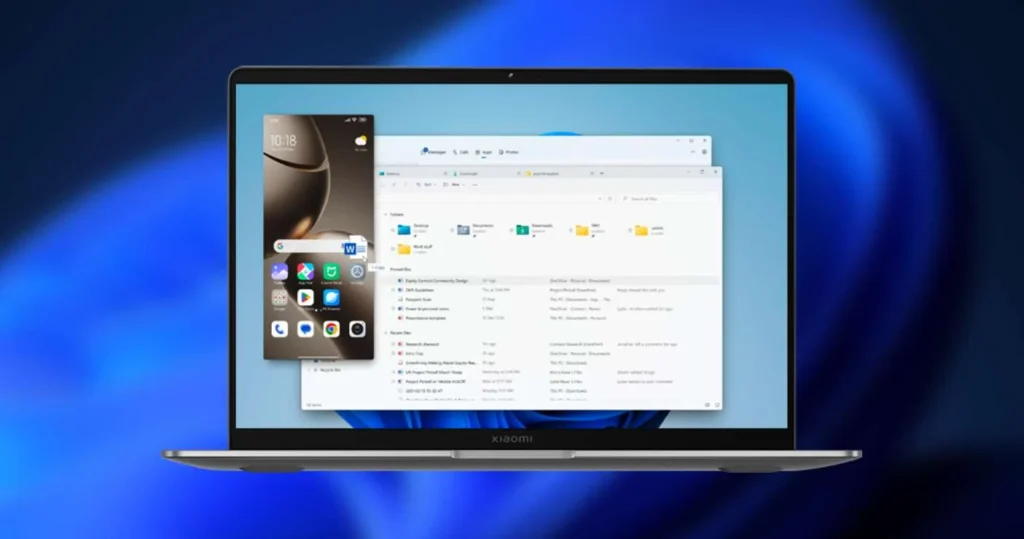
« Windows-Link » est une fonctionnalité qui permet de connecter un smartphone Xiaomi à un ordinateur Windows et de le contrôler comme s’il s’agissait d’une application native. Voici ce que vous pouvez faire avec :
- Contrôler l’écran de votre téléphone depuis votre PC : l’affichage du smartphone apparaît dans une fenêtre sur l’ordinateur, et vous pouvez le manipuler avec votre souris et votre clavier.
- Transférer des fichiers en toute simplicité : déplacez des documents entre votre ordinateur et votre téléphone grâce au glisser-déposer, sans câble, via une connexion Wi-Fi ou Bluetooth.
- Gérer les appels : répondez ou passez des appels directement depuis votre ordinateur. Les contacts enregistrés sur votre téléphone sont synchronisés pour une gestion fluide.
Quels appareils sont compatibles ?
Actuellement, cette fonctionnalité est exclusive au POCO X7 Pro, le premier modèle à bénéficier de « Windows-Link ». Xiaomi prévoit de déployer cette option à d’autres modèles équipés d’HyperOS 2, mais pour l’instant, aucun calendrier précis n’a été annoncé.
Comment configurer « Windows-Link » ?
Voici les étapes pour profiter de cette fonctionnalité :
- Assurez-vous que votre appareil est compatible : vérifiez que votre smartphone dispose d’HyperOS 2 et prend en charge « Windows-Link » (comme le POCO X7 Pro).
- Connectez votre téléphone et votre PC au même réseau Wi-Fi ou, si nécessaire, activez le Bluetooth pour établir une connexion.
- Activez « Windows-Link » sur votre smartphone via les paramètres HyperOS 2.
- Lancez l’application correspondante sur votre PC Windows (elle peut être téléchargée depuis le site officiel de Xiaomi).
- Une fois la connexion établie, vous pouvez commencer à contrôler votre appareil, gérer vos fichiers ou passer des appels.
Une productivité assurée grâce à HyperOS 2
Grâce à « Windows-Link », Xiaomi simplifie l’interaction entre ses appareils et améliore la productivité des utilisateurs. Cette fonctionnalité transforme votre smartphone en une extension naturelle de votre PC, idéale pour travailler ou rester connecté sans effort.
Pour les utilisateurs du POCO X7 Pro, cette nouveauté est disponible dès maintenant. Si vous possédez un autre modèle Xiaomi, restez à l’écoute pour les prochaines mises à jour qui pourraient rendre cette option accessible à une gamme plus large d’appareils.

Samuel Le Goff suit l’actualité des smartphones, des systèmes d’exploitation mobiles et de l’intelligence artificielle depuis plus de 14 ans. Il couvre notamment Samsung, Xiaomi, Apple, Android, iOS et les grandes tendances du numérique.