Désactiver la conservation de l’activité Gemini ne revient pas à déconnecter toutes les applications de votre Android. Google documente des intégrations qui peuvent rester disponibles dans cette situation, sous conditions. Pour choisir les accès que vous gardez, il faut examiner les applications connectées et leurs permissions, puis traiter séparément l’historique.
La disponibilité dépend du compte, du téléphone, de la langue et de l’application Gemini utilisée. Le bon contrôle consiste à examiner les connexions autorisées, plutôt qu’à déduire leur état du seul réglage d’historique.
L’activité et les applications connectées ont des réglages distincts
Dans son guide des applications connectées, Google distingue les fonctions accessibles lorsque l’activité est désactivée sur Android de celles disponibles sur le Web, iOS ou les montres. Les mêmes réglages ne donnent donc pas nécessairement les mêmes possibilités sur tous les appareils.
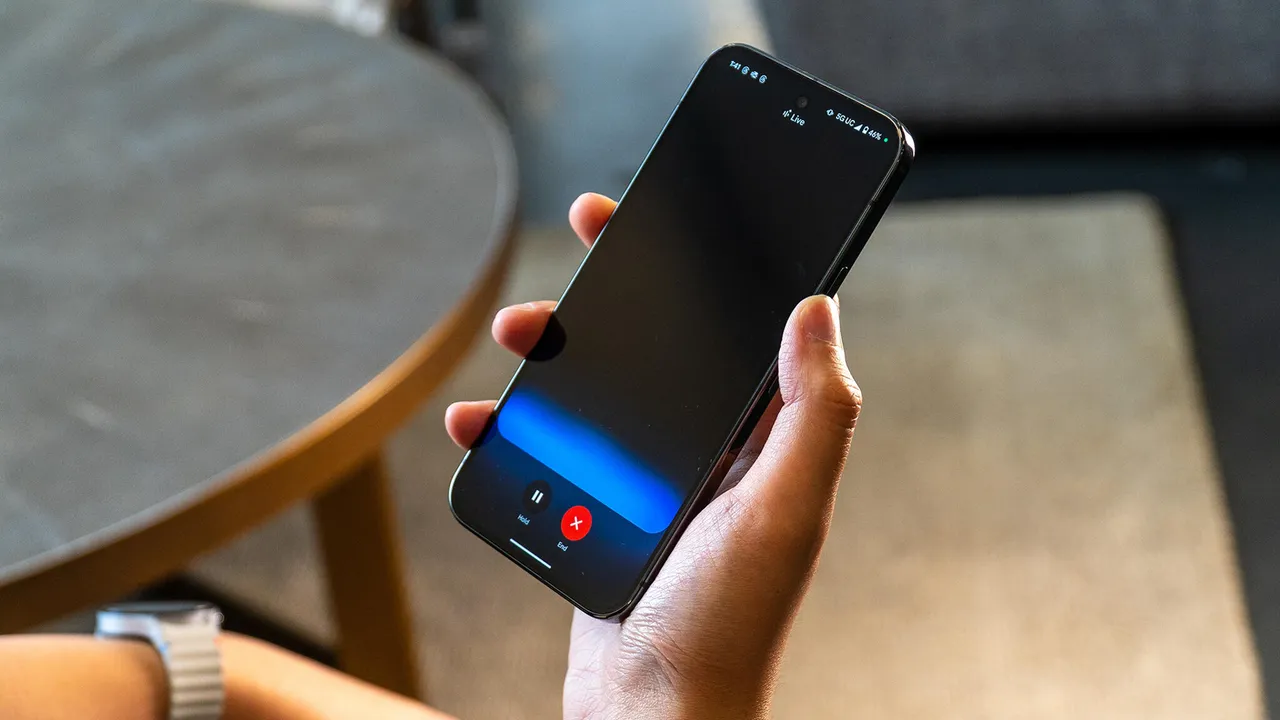
Sur Android, certaines interactions avec les appels et les messages peuvent rester proposées. Cela ne signifie pas que toutes vos applications sont automatiquement accessibles : il faut regarder celles qui sont connectées et les permissions nécessaires à l’action demandée.
Contrôlez les accès futurs et l’activité déjà enregistrée
Ouvrez les réglages de Gemini consacrés aux applications connectées ou aux connecteurs. L’emplacement et le nom du menu peuvent évoluer selon l’interface. Google permet d’y connecter ou déconnecter les services pris en charge ; consultez les indications associées à chacun.
Faites d’abord l’inventaire de vos usages. Vous pouvez vouloir conserver une aide pour certaines actions du téléphone sans laisser une autre application reliée. À l’inverse, une connexion activée pour un essai ancien peut ne plus vous servir aujourd’hui.
Après une modification, contrôlez l’état affiché pour l’application visée. Une réponse ponctuelle de l’assistant ne suffit pas à reconstituer l’ensemble des permissions : elle peut dépendre du contenu demandé, d’un service public ou d’une intégration précise.
Google précise dans son centre de confidentialité Gemini que déconnecter une application ne supprime pas automatiquement les données déjà présentes dans l’activité Gemini. Les données reçues par d’autres applications peuvent aussi relever de leurs propres réglages.
Si votre objectif est de limiter les accès futurs, contrôlez les connexions. Si vous souhaitez examiner des échanges passés, regardez aussi la gestion de l’activité. Évitez de lancer une suppression globale sans avoir identifié le résultat recherché.
Pour un compte professionnel ou scolaire, les règles peuvent dépendre de l’organisation et différer de celles d’un compte personnel. Le réglage à retenir est celui effectivement disponible dans votre environnement : activité, connexion et permission ne sont pas trois noms pour le même interrupteur.

Samuel Le Goff suit l’actualité des smartphones, des systèmes d’exploitation mobiles et de l’intelligence artificielle depuis plus de 14 ans. Il couvre notamment Samsung, Xiaomi, Apple, Android, iOS et les grandes tendances du numérique.