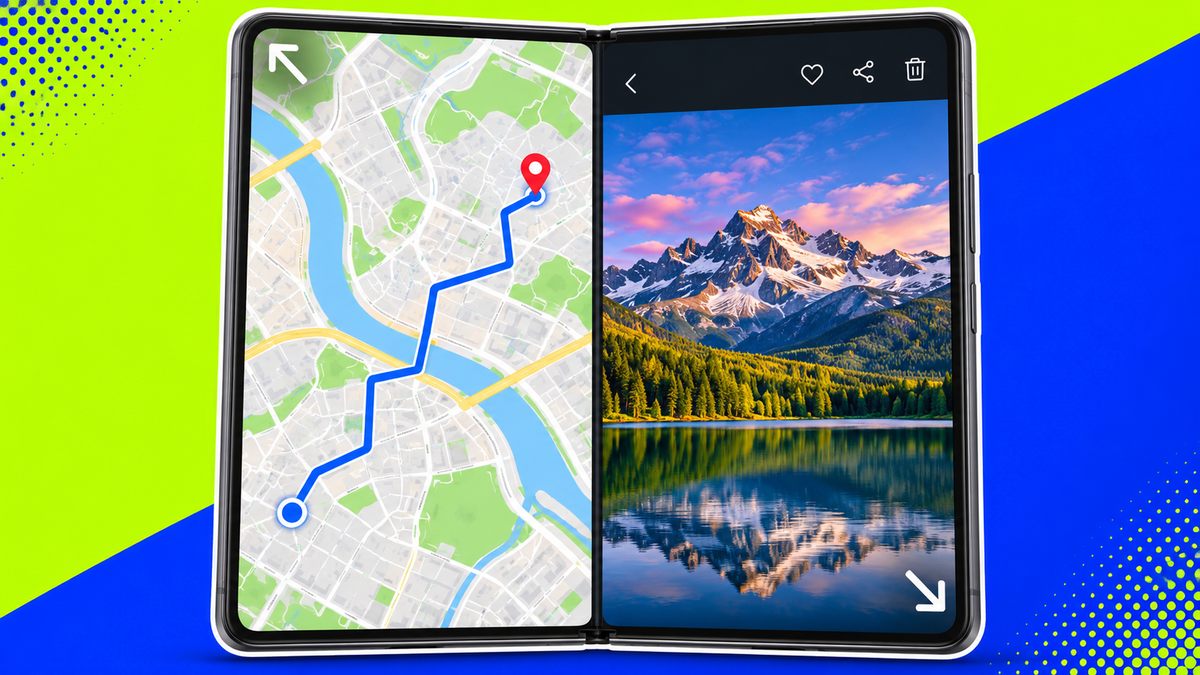
Quand deux applications se partagent le grand écran du Galaxy Z Fold8, les barres d’état et de navigation peuvent occuper une partie de la place. Une option de One UI les masque en écran partagé et rend cette surface aux applications.
Comment activer l’affichage plein écran
La comparaison avec et sans les barres permet de situer ce changement. Ouvrez Paramètres, puis Fonctions avancées. Dans les réglages du multifenêtre, cherchez l’option qui active le plein écran en vue partagée. Le nom peut varier selon la version. Dépliez ensuite le téléphone et ouvrez deux applications côte à côte pour voir l’effet. La comparaison est particulièrement visible si vous utilisez la barre de navigation à boutons.
Retrouver les commandes quand vous en avez besoin
Glissez depuis le haut pour retrouver la barre d’état, ou depuis le bas pour faire revenir les commandes de navigation. Essayez avec une carte et un navigateur, ou une vidéo et une application de notes. L’espace récupéré dépend de la façon dont chaque application adapte son interface à la fenêtre. Vous pouvez désactiver le réglage au même endroit si vous préférez garder l’heure et les commandes visibles.
Essayez avec une carte et une page à lire
Lancez la carte, puis ouvrez le navigateur en écran partagé depuis le menu multifenêtre ou le volet des applications récentes. Gardez les deux applis ouvertes et comparez la hauteur visible avant et après avoir activé le plein écran. Vous pouvez encore déplacer le séparateur pour privilégier la carte. Si une application refuse l’écran partagé, masquer les barres ne lui ajoute pas la compatibilité.

Samuel Le Goff suit l’actualité des smartphones, des systèmes d’exploitation mobiles et de l’intelligence artificielle depuis plus de 14 ans. Il couvre notamment Samsung, Xiaomi, Apple, Android, iOS et les grandes tendances du numérique.