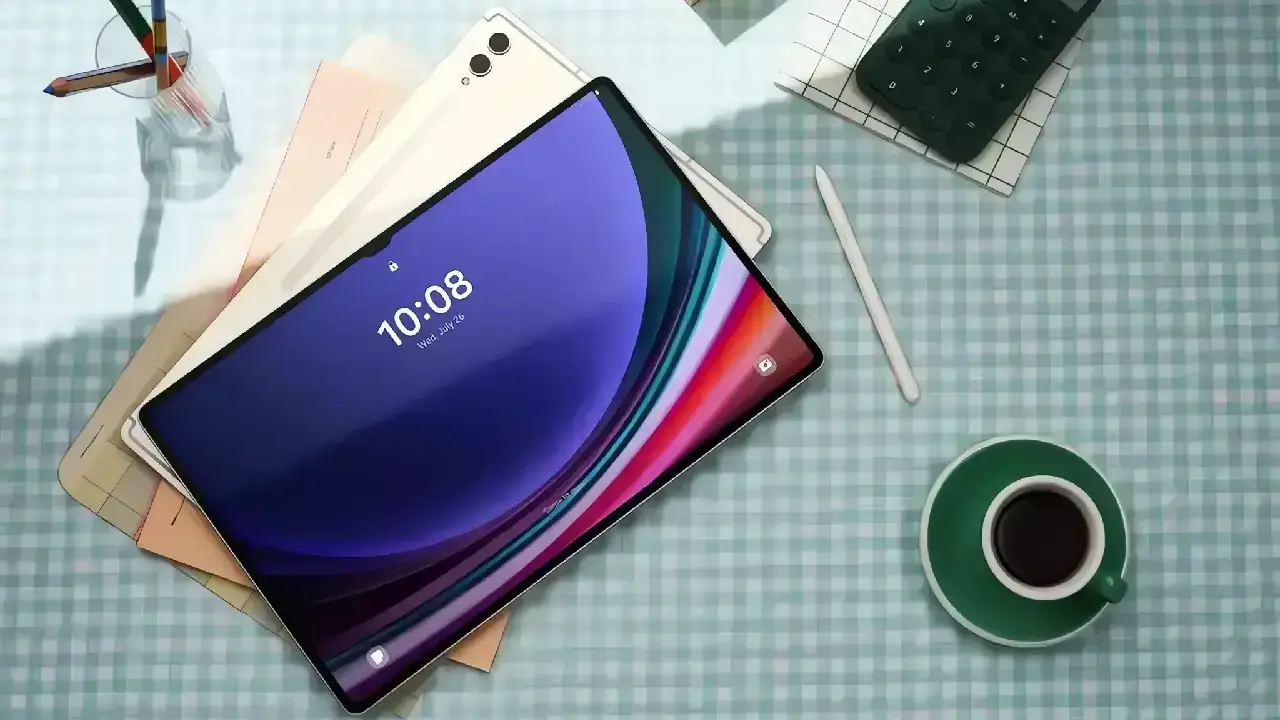
Le grand écran d’une Galaxy Tab devient plus utile lorsqu’on évite de fermer sa source à chaque prise de notes. Le mode Multi-fenêtres permet d’afficher deux applications compatibles et d’ajuster leur place. Voici cinq associations à essayer selon votre activité, avec une précaution : toutes les applications ne prennent pas en charge l’écran partagé.
1. Un navigateur et des notes pour préparer un projet
Gardez l’article ou la documentation d’un côté et vos notes de l’autre. Au lieu de recopier tout le texte, retenez les points utiles avec l’adresse de la page. Cette séparation aide à distinguer ce que la source affirme de vos propres idées.
2. Une recette et une liste de courses
Ouvrez la recette dans votre navigateur et préparez la liste dans une application compatible. Vérifiez les quantités pour le nombre de personnes prévu avant de noter les ingrédients. L’intérêt est surtout d’éviter les allers-retours entre deux écrans lorsque la liste s’allonge.
3. Un courriel et le calendrier
Pour préparer une réunion, gardez visibles l’horaire et le lieu pendant que vous consultez votre agenda. Contrôlez aussi le fuseau horaire lorsqu’un échange implique plusieurs pays. Ce duo ne valide pas un rendez-vous à votre place : il réduit les informations à retenir mentalement.
4. Une vidéo explicative et les notes
Si le lecteur utilisé accepte le mode partagé, une démonstration peut rester visible pendant que vous notez les étapes. Ajustez la séparation pour donner la priorité à ce que vous devez lire. Un contenu protégé ou une application incompatible peut limiter cet usage.
5. Une page de prix et la calculatrice
Comparer plusieurs formats d’un produit demande parfois de ramener les tarifs au litre, au kilogramme ou à l’unité. La calculatrice à côté de la page évite de mémoriser chaque montant. Pensez à inclure les frais et la quantité réelle pour que la comparaison soit pertinente.
Enregistrer un duo que vous réutilisez souvent
Le guide Samsung de Multi-fenêtres décrit l’ouverture depuis les applications récentes : touchez l’icône d’une application, puis l’option d’écran partagé. Une fois le duo affiché, le séparateur permet d’ajuster les fenêtres. Sur les appareils compatibles, l’icône étoile permet d’enregistrer la paire à l’emplacement proposé.
Gardez un raccourci pour le duo que vous utilisez le plus. Inutile de multiplier les fenêtres si l’on finit par ne plus pouvoir lire chacune d’elles. Les menus et les possibilités d’enregistrement peuvent varier selon la tablette et sa version logicielle.

Samuel Le Goff suit l’actualité des smartphones, des systèmes d’exploitation mobiles et de l’intelligence artificielle depuis plus de 14 ans. Il couvre notamment Samsung, Xiaomi, Apple, Android, iOS et les grandes tendances du numérique.