Une feuille qui se replie, un doigt pour la maintenir, puis une trace qui reste sur le document envoyé. Sur certains Galaxy, le scanner intégré possède deux corrections pour ces défauts : retirer les doigts et corriger les coins pliés.
Ces outils sont associés à One UI 8.5 dans l’essai publié le 7 novembre par Android Authority, sur un Galaxy S26 Ultra. Il ne faut donc ni les présenter comme une nouveauté de One UI 9 ni les promettre sur chaque Galaxy sans vérifier son logiciel.
Un scan nettoyé sans couper toute la marge
Quand un doigt apparaît au bord de la page, le premier réflexe consiste souvent à recadrer. Mais cette solution peut emporter une note, un numéro de page ou une partie du texte. L’intérêt du retrait automatique est de nettoyer cette zone sans supprimer systématiquement toute la marge.
Une correction n’est toutefois pas une raison de photographier une information sous un doigt. Pour un montant, une date ou une signature, reprenez la photo en laissant la zone dégagée. Le document numérique doit permettre de vérifier ce que le papier contient réellement.
Avant de lancer les corrections, préparez la feuille
Posez-la sur un fond qui contraste avec ses bords. Éclairez-la uniformément et tenez le téléphone aussi parallèlement que possible au papier. Évitez surtout l’ombre de votre main sur le texte.
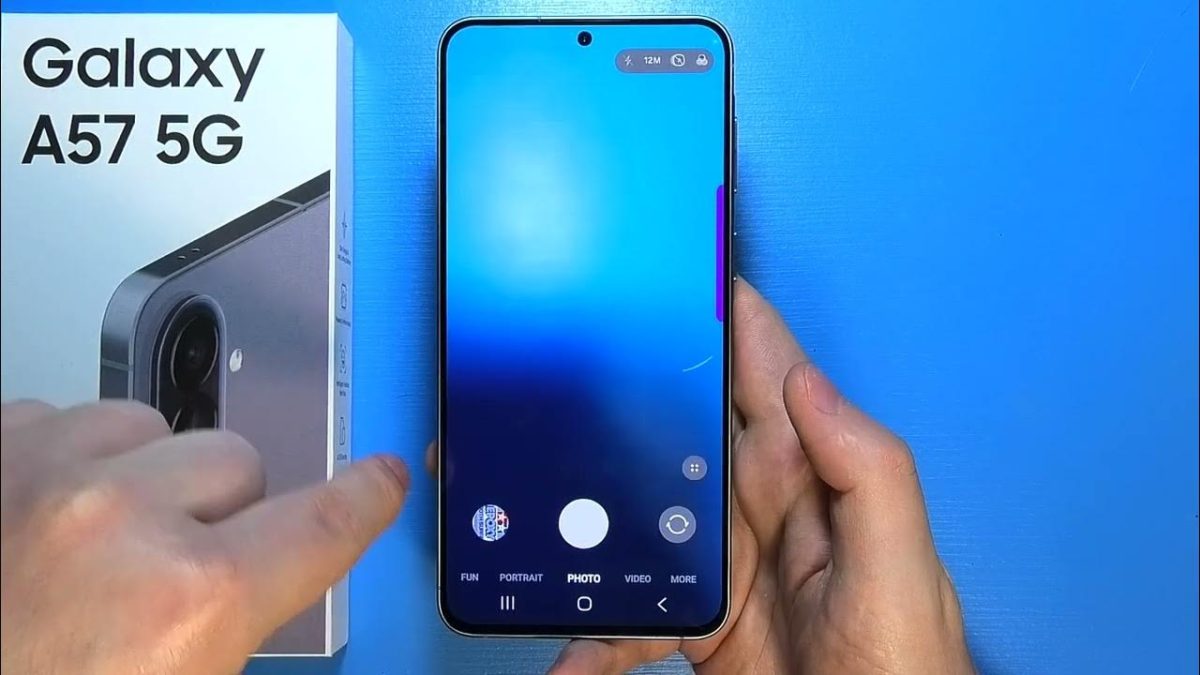
Ouvrez l’appareil photo et utilisez sa proposition de numérisation lorsqu’il détecte le document. Sur une interface compatible, examinez ensuite les commandes consacrées aux doigts et aux coins pliés. Leur nom peut varier avec la langue du téléphone.
Si ces commandes sont absentes, commencez par vérifier les mises à jour du Galaxy et de ses applications Samsung. Leur présence sur un S26 Ultra ne permet pas de conclure à celle de votre appareil. Une application inconnue promettant de « débloquer » cette fonction ne remplace pas une compatibilité établie.
Le contrôle indispensable avant d’envoyer le document
Zoomez sur les petits caractères, les dates, les montants et les signatures. Regardez les quatre coins. Si la détection a coupé une ligne, ajustez les bordures avant d’enregistrer ou de partager le résultat.
Des filtres peuvent aider à renforcer un texte pâle, tandis qu’une correction de moiré s’adresse aux motifs parasites de certaines surfaces imprimées. Comparez le résultat avec l’original : rendre le fond plus blanc peut aussi atténuer une annotation ou un tampon.
Enfin, ne multipliez pas les retouches sur une capture mal éclairée. Une ombre persistante ou un reflet demande souvent une nouvelle prise de vue. Un bon scan administratif n’est pas seulement propre : toutes les informations que son destinataire doit lire restent présentes et fidèles au papier.

Samuel Le Goff suit l’actualité des smartphones, des systèmes d’exploitation mobiles et de l’intelligence artificielle depuis plus de 14 ans. Il couvre notamment Samsung, Xiaomi, Apple, Android, iOS et les grandes tendances du numérique.