Recopier une référence tout en gardant une page sous les yeux devient vite pénible quand il faut changer d’application à chaque ligne. Sur un Galaxy compatible, l’affichage contextuel permet de conserver une application dans une petite fenêtre au-dessus de l’autre. Quelques commandes permettent ensuite de la déplacer, de la réduire ou de revenir au plein écran.
Le raccourci se trouve dans les applications récentes
Commencez par ouvrir l’application que vous souhaitez garder à portée de regard, puis affichez les applications récentes. Repérez sa carte et touchez l’icône de l’application placée au-dessus de l’aperçu. Le menu associé peut proposer l’ouverture en affichage contextuel, autrement dit dans une fenêtre flottante.
Il faut toucher l’icône de l’application, et non simplement son aperçu. Ce dernier sert normalement à revenir dans l’application. Avec la navigation par boutons, l’accès aux applications récentes est généralement représenté par trois traits ; son emplacement dépend de votre configuration.
Le guide Samsung sur l’affichage contextuel, actualisé le 13 octobre 2026, décrit cette méthode. La fonction existait avant One UI 9 : cette date correspond à une mise à jour de l’aide, pas à la naissance d’un nouveau système de bulles universelles. Le document est canadien et les libellés peuvent différer sur un Galaxy français.
Déplacez la fenêtre plutôt que de masquer ce que vous consultez
Une fois l’application ouverte dans sa fenêtre, repérez la petite barre située en haut. Maintenez-la pour déplacer la fenêtre vers une zone qui gêne moins votre lecture ou votre saisie. Le principe est de conserver une information visible sans monopoliser tout l’écran.
Un appui sur cette barre affiche les commandes disponibles. Samsung décrit notamment le réglage de l’opacité, la réduction en icône, le retour au plein écran et la fermeture de la fenêtre. La réduction en icône permet de dégager l’écran sans fermer immédiatement la fenêtre ; touchez l’icône pour la retrouver.
Le guide précise également qu’un retour à l’accueil peut réduire la fenêtre à une icône. Si elle semble avoir disparu après cette action, cherchez donc cette icône avant de recommencer toute la manipulation. Revenir au plein écran reste souvent plus confortable pour écrire longtemps ou lire un document dense.
Le réglage d’opacité ne convient pas à toutes les tâches
Une fenêtre moins opaque peut laisser deviner le contenu situé dessous. Cela ne garantit pas que les deux textes resteront faciles à lire : essayez avec le contenu réellement utilisé. Pour recopier une référence, déplacer la fenêtre peut être plus pratique que superposer deux paragraphes.
Choisissez l’écran partagé pour deux applications utilisées ensemble
Si vous devez travailler alternativement dans les deux applications, l’affichage fractionné peut être plus adapté. Depuis le même menu des applications récentes, choisissez l’ouverture en écran partagé, puis sélectionnez la seconde application parmi celles proposées. La séparation peut être déplacée pour accorder davantage de place à l’une des deux.
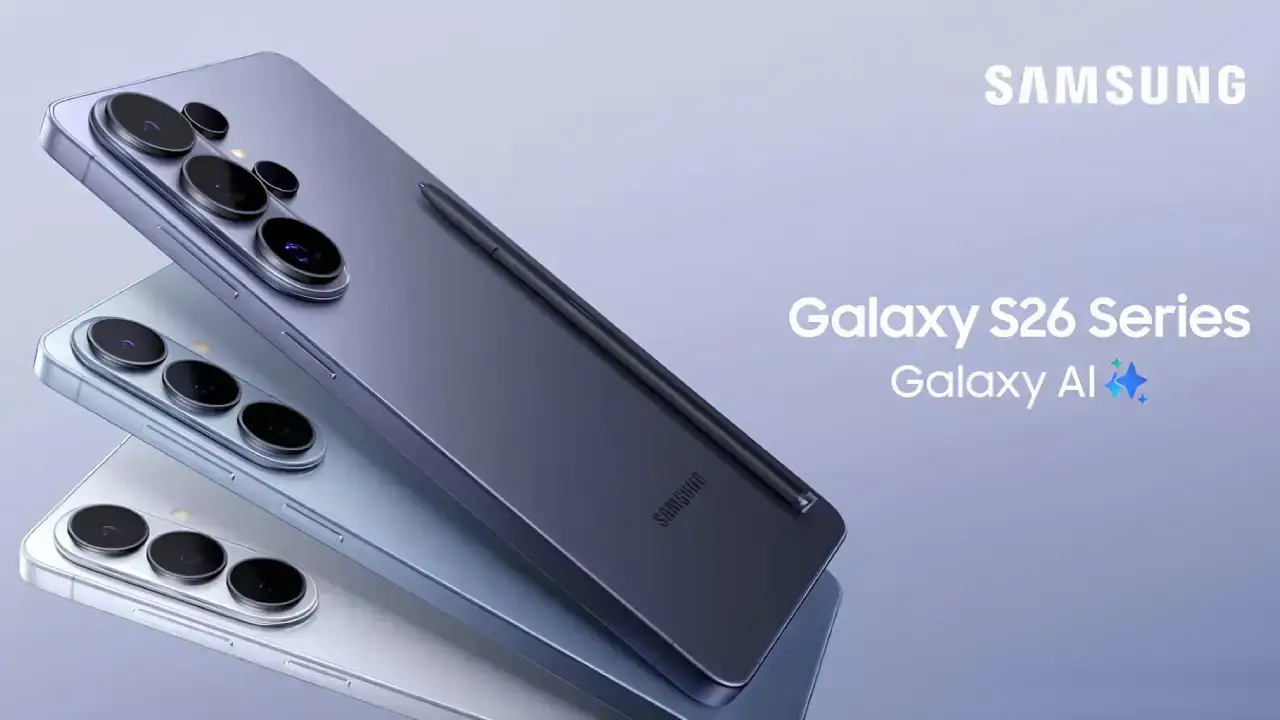
Seules les applications compatibles proposent ces modes. L’absence d’une commande dans le menu d’une application ne permet pas, à elle seule, de conclure à une panne de One UI 9. Comparez avec une autre application et consultez le manuel de votre modèle si les menus diffèrent ; Menow a présenté celui du Galaxy S26 pour les utilisateurs concernés.
La fenêtre flottante convient surtout à une consultation ponctuelle au-dessus d’une autre tâche. L’écran partagé réserve une place à chaque application, tandis que le plein écran rend toute la surface à une seule. Vous pouvez ainsi choisir la disposition en fonction du travail à faire, sans chercher un réglage identique pour toutes vos applications.

Samuel Le Goff suit l’actualité des smartphones, des systèmes d’exploitation mobiles et de l’intelligence artificielle depuis plus de 14 ans. Il couvre notamment Samsung, Xiaomi, Apple, Android, iOS et les grandes tendances du numérique.