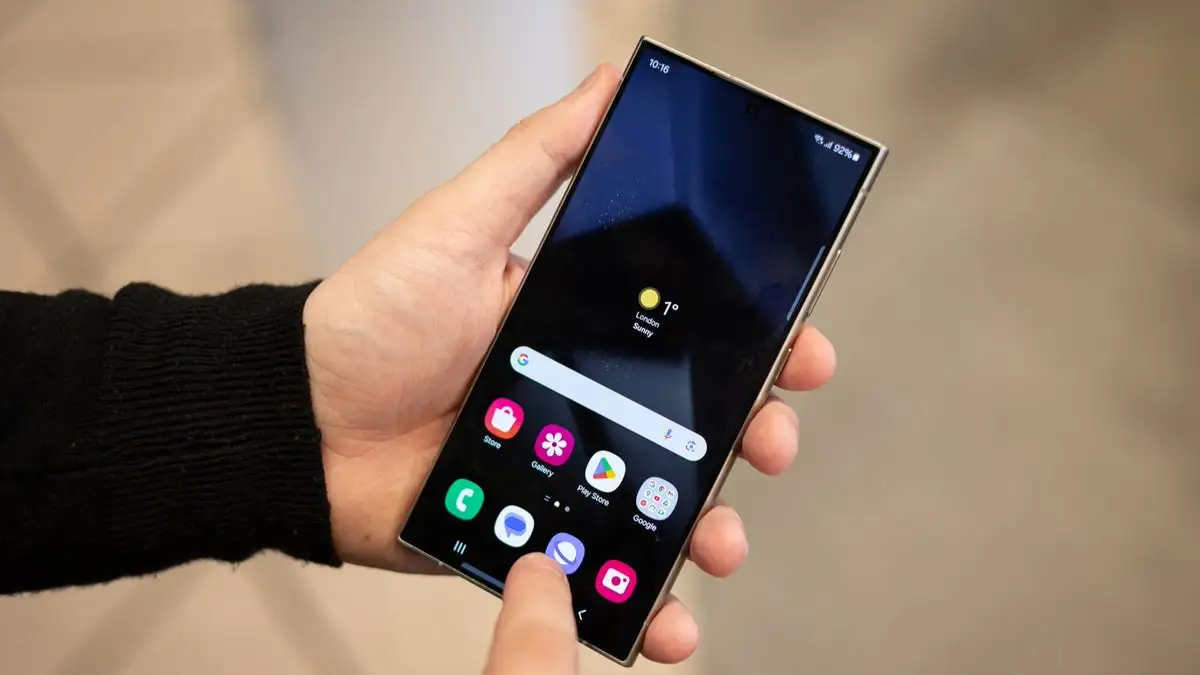
Votre Galaxy doit partir en réparation, mais vous ne souhaitez pas laisser ses photos et ses messages accessibles au comptoir. Le mode Maintenance de Samsung répond à ce problème sur les appareils compatibles : il ouvre un environnement limité pour les vérifications, en isolant vos données personnelles. Il se prépare avant de confier le téléphone, tant que vous pouvez encore accéder à ses paramètres.
Cette fonction devient particulièrement utile si le téléphone démarre encore et reste suffisamment utilisable pour accéder aux paramètres. Elle doit être préparée avant de le déposer. Elle ne transforme pas pour autant une réparation en opération sans risque pour les données : une sauvegarde indépendante reste nécessaire.
Le réparateur peut contrôler le téléphone sans ouvrir votre vie privée
Dans sa documentation française, Samsung explique que les données personnelles ne sont plus accessibles dans cet environnement. Les photos, messages et comptes sont masqués ; les applications préchargées restent disponibles pour les vérifications. Lorsqu’une de ces applications demande un compte, il faut s’y identifier.
Le principe répond à un problème très concret : vérifier un écran tactile, une connexion ou le fonctionnement du système ne nécessite pas de parcourir une photothèque personnelle. En séparant l’environnement de diagnostic de votre profil habituel, le mode Maintenance évite de remettre un téléphone simplement déverrouillé à un tiers.
Samsung rattache cette fonction à One UI 5.0 et aux appareils compatibles. Les menus peuvent varier selon le modèle et la version installée. Si l’option n’apparaît pas sur votre Galaxy, vérifiez la documentation correspondant à sa référence et les conditions de prise en charge du centre de réparation, plutôt que d’installer un outil inconnu promettant la même protection.
Activez-le avant le rendez-vous, après la sauvegarde
Commencez par vérifier que vos fichiers importants existent ailleurs que sur le téléphone. Une sauvegarde dont on ignore la date ou le contenu n’offre pas la même sécurité qu’une copie récente contrôlée. Pensez en particulier aux photos récentes et aux documents reçus depuis votre dernière sauvegarde.
Le parcours décrit par Samsung est le suivant :
- Ouvrez les paramètres du Galaxy.
- Accédez à Batterie et maintenance appareil, puis à Mode maintenance.
- Choisissez Activer.
- Examinez la proposition de création d’un journal système.
- Confirmez le redémarrage pour entrer dans le mode.
Le journal proposé rassemble des informations sur l’utilisation récente des applications et les erreurs du système. Il sert à aider le diagnostic. Ce n’est pas une copie de sauvegarde de votre photothèque ou de vos conversations : les deux démarches répondent à des besoins différents.
Prévoyez cette préparation lorsque vous pouvez encore manipuler l’appareil. Si l’écran est devenu totalement inutilisable, le chemin dans les paramètres risque précisément de ne plus être accessible. Le centre agréé devra alors expliquer les possibilités de diagnostic et les éventuelles conséquences de l’intervention.
Masquer les données ne remplace pas une copie de secours
Le mode Maintenance protège l’accès aux informations pendant les contrôles. Il ne peut pas préserver physiquement les fichiers si une intervention impose une réinitialisation ou le remplacement d’un composant contenant le stockage. Il est donc prudent de demander au réparateur si le travail envisagé peut entraîner un effacement.
Cette séparation existe aussi chez Google : son mode Réparation des Pixel crée un environnement dédié, mais Google recommande expressément une sauvegarde avant chaque intervention. Certains remplacements peuvent nécessiter une suppression des données, même lorsque le mode est activé.
Sur un Galaxy, le code de verrouillage reste également important pour retrouver votre environnement. Assurez-vous de le connaître avant le dépôt, sans le confondre avec le code PIN de la carte SIM. Une empreinte familière au quotidien peut faire oublier le code demandé au redémarrage ou lors d’une opération sensible.
Au retour, quittez le mode puis vérifiez la réparation
Samsung indique de revenir dans le menu Mode Maintenance, de choisir Quitter puis Redémarrer. L’appareil demande ensuite une authentification pour confirmer votre identité. Après ce redémarrage, le téléphone retrouve son fonctionnement normal.
Profitez du retrait pour contrôler le défaut initial avec le réparateur : réponse tactile, affichage, recharge ou autre symptôme qui avait motivé le dépôt. Faites aussi préciser sur le document d’intervention les éléments remplacés. Le compte rendu permet de conserver la trace des pièces remplacées, une information que le simple retour à l’écran d’accueil ne donne pas.

Samuel Le Goff suit l’actualité des smartphones, des systèmes d’exploitation mobiles et de l’intelligence artificielle depuis plus de 14 ans. Il couvre notamment Samsung, Xiaomi, Apple, Android, iOS et les grandes tendances du numérique.