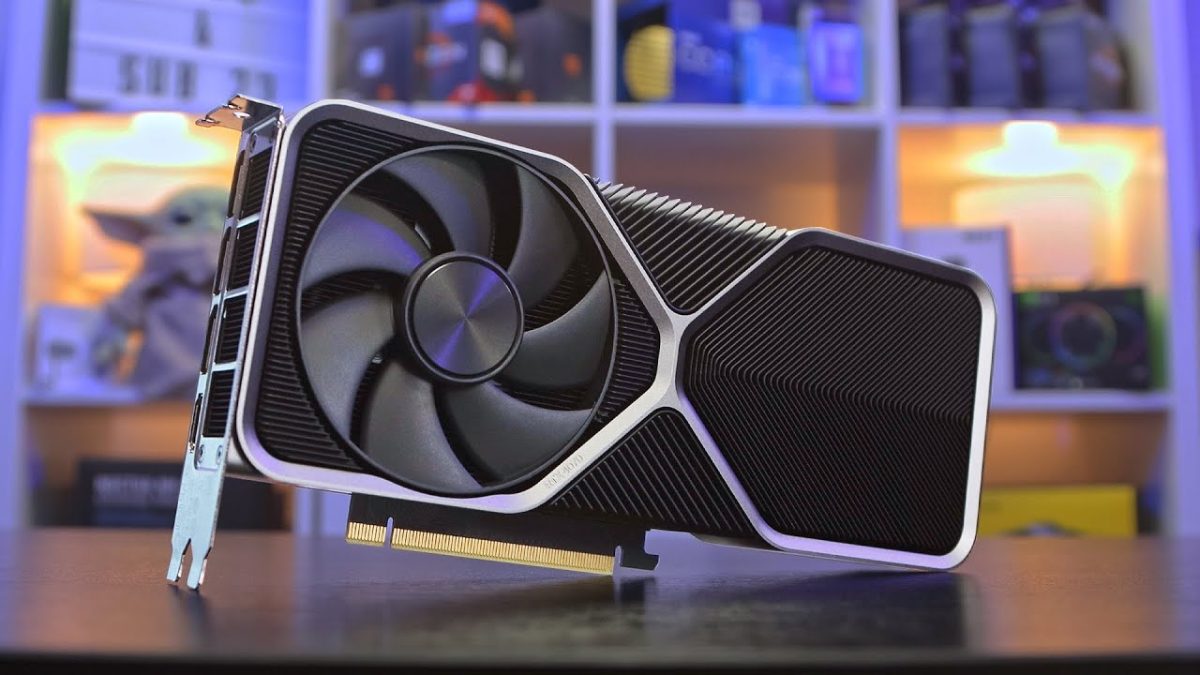
Une carte graphique presque pleine ne dit pas encore quelle application occupe sa mémoire. Le petit outil libre gputaskman cherche à rendre ce diagnostic plus lisible. Il rapproche les processus, leur activité graphique et leur consommation de mémoire, avec des informations supplémentaires pour certains modèles d’IA exécutés sur le PC.
Il ne libère pas automatiquement la VRAM et ne promet aucun gain de FPS. Son rôle est d’aider à comprendre ce qui est chargé, avant de fermer un logiciel ou de modifier un réglage.
Un moniteur pour voir ce qui travaille sur le GPU
Le projet de Scott Hanselman est disponible sur son dépôt original. Son interface fonctionne dans un terminal. Elle met en relation la mémoire GPU utilisée par les processus et leur activité ; certaines informations sur les modèles d’IA dépendent des fichiers, journaux ou métadonnées accessibles.
Le logiciel reste expérimental. Les compteurs mesurés ne doivent pas être confondus avec les classifications et estimations. Il ne permet pas d’examiner les textures d’un jeu une par une. Une conversation avec une IA exécutée sur un serveur distant n’est pas non plus un modèle local que l’outil pourrait inspecter sur votre carte.
La mémoire partagée n’ajoute pas de VRAM physique
La mémoire dédiée correspond à la VRAM de la carte. La mémoire partagée est de la mémoire du système que le GPU peut utiliser. Voir cette seconde catégorie dans Windows ne transforme donc pas une carte de 8 Go en modèle doté de davantage de mémoire vidéo physique.
Autre piège : additionner les valeurs de chaque processus peut donner un total trompeur. Certaines ressources sont partagées et peuvent apparaître dans plusieurs lignes. Pour connaître l’occupation globale, comparez aussi avec l’onglet Performances > GPU du Gestionnaire des tâches de Windows.
Comment faire une comparaison utile
- Relevez l’occupation de la mémoire avec vos applications habituelles ouvertes.
- Lancez le jeu ou le logiciel qui pose question, puis regardez les processus dont l’utilisation augmente.
- Fermez normalement une application non essentielle et comparez les valeurs à nouveau.
Cette méthode permet de vérifier une hypothèse. Elle évite d’accuser automatiquement le programme affichant le plus gros nombre. Ne fermez pas au hasard les processus système : une valeur élevée attribuée au gestionnaire de fenêtres ne prouve pas à elle seule un problème, notamment à cause des ressources graphiques partagées.
Ce qu’il faut savoir avant de le télécharger
Sous Windows, le projet documente Windows 10 et 11 en 64 bits, des GPU NVIDIA ou AMD et un pilote WDDM récent. Des archives portables existent pour x64 et ARM64. Il faut extraire l’archive complète avant de lancer le programme depuis un terminal ; cette version portable ne nécessite pas Python.
Les exécutables sont actuellement non signés. Le développeur fournit des exemples réels d’affichage pour examiner l’interface avant toute installation. Les données accessibles varient selon le matériel et le pilote : le résultat recherché est de comprendre un usage, pas de faire baisser un chiffre à tout prix.

Eric Thomas suit l’actualité de Windows, des logiciels, de la cybersécurité grand public et des outils web. Il s’intéresse aux mises à jour système, aux nouveautés informatiques et aux solutions pratiques qui améliorent l’expérience numérique au quotidien.