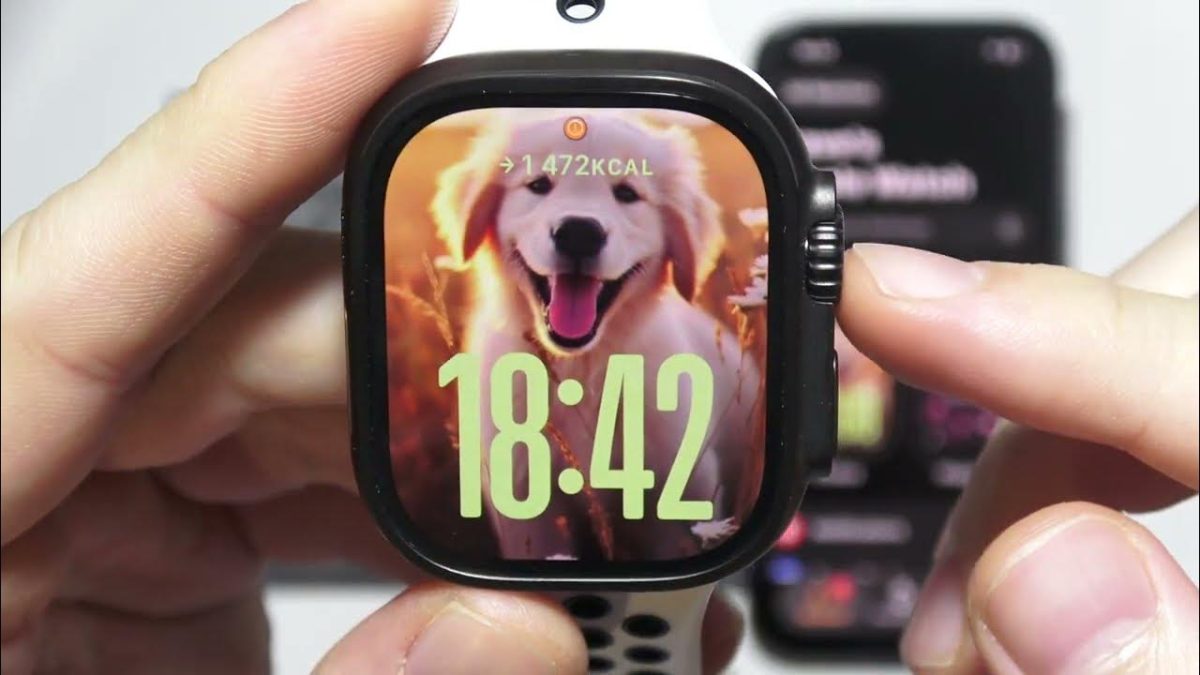
Votre Apple Watch se dit à jour alors qu’une nouvelle version de watchOS fait parler d’elle ? Vérifiez d’abord s’il s’agit d’une mise à jour publique ou d’une bêta. Au 7 novembre, watchOS 27.2 est la version stable publiée le 26 octobre ; watchOS 27.3, distribué le 3 novembre, reste en test.
Une bêta n’est pas une mise à jour manquante
Apple distingue les versions publiques dans son registre de mises à jour et les versions de test sur son site développeurs. Si votre montre fonctionne sous watchOS 27.2 sans proposer de nouvelle version publique, cela ne révèle donc pas en soi un problème.
La bêta n’est pas un passage nécessaire pour maintenir votre montre à jour. Sa publication ne fixe pas non plus la date de la version finale. Avant de chercher une panne, comparez le numéro annoncé avec le circuit de mise à jour dont il relève.
Le modèle de montre et l’iPhone comptent aussi
La compatibilité annoncée pour watchOS 27 couvre les Apple Watch Series 9 et suivantes, Ultra 2 et suivantes, ainsi que la SE 3. Elle exige également un iPhone compatible sous iOS 27 : iPhone 11 ou ultérieur, ou iPhone SE de deuxième génération ou ultérieur, selon les conditions Apple.
Relancer la recherche ne rend pas une ancienne montre compatible. « À jour » signifie qu’elle utilise la version proposée à son modèle, pas nécessairement la génération de watchOS dont parlent les dernières actualités.
Les deux chemins pour lancer la recherche
Sur l’iPhone, ouvrez Watch → Ma montre → Général → Mise à jour logicielle. Sur la montre connectée au Wi-Fi, le parcours est Réglages → Général → Mise à jour logicielle. L’assistance Apple détaille ces deux méthodes.
Les mises à jour automatiques peuvent être installées pendant la nuit. L’apparition d’une notification ne signifie donc pas que l’installation a déjà eu lieu : vérifiez le numéro affiché après l’opération.
Préparez la charge et laissez l’installation se terminer
Prévoyez au moins 50 % de batterie, laissez l’Apple Watch sur son chargeur et gardez l’iPhone à proximité, connecté au Wi-Fi. La procédure peut prendre plusieurs minutes, parfois une heure. Une fois l’installation engagée, ne redémarrez pas les appareils et ne fermez pas l’application Watch.
Si le téléchargement ou le démarrage échoue avant cette étape, contrôlez d’abord ces conditions. Vous pouvez ensuite redémarrer les deux appareils et relancer la recherche. En distinguant version publique, compatibilité et conditions d’installation, vous évitez de chercher un correctif inexistant ou d’activer une bêta pour contourner une simple différence de calendrier.

Samuel Le Goff suit l’actualité des smartphones, des systèmes d’exploitation mobiles et de l’intelligence artificielle depuis plus de 14 ans. Il couvre notamment Samsung, Xiaomi, Apple, Android, iOS et les grandes tendances du numérique.