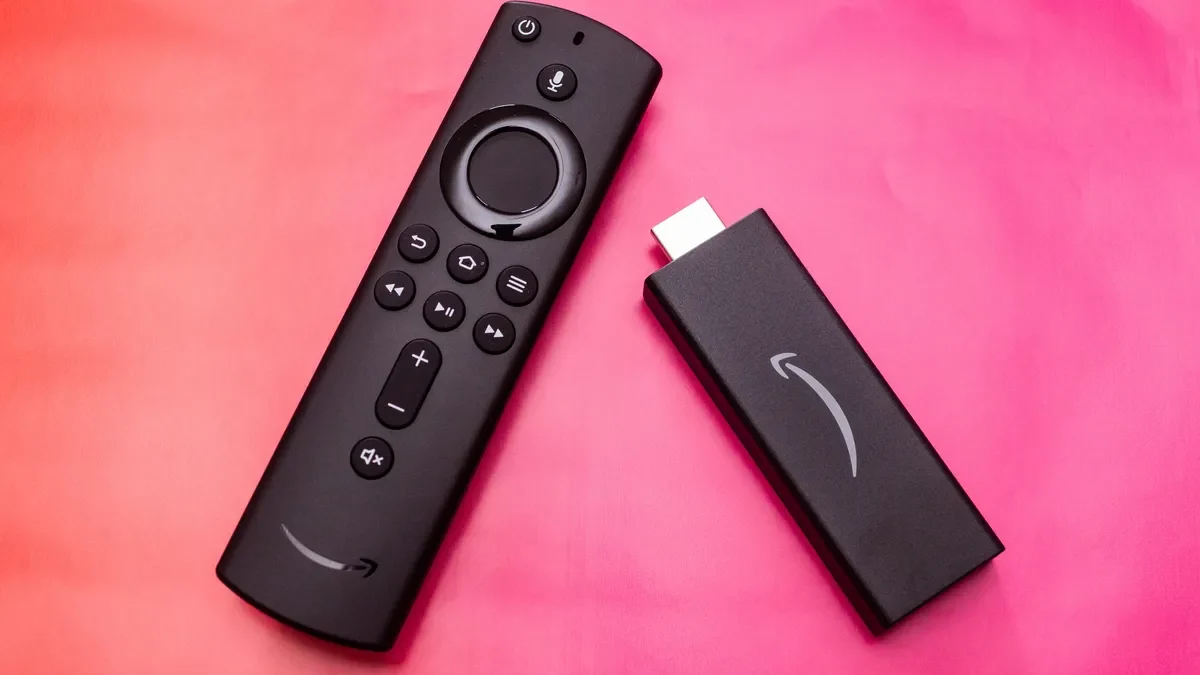
Le Fire TV Stick Lite est un lecteur de streaming Full HD lancé en 2020. Si vous en possédez un, l’essentiel est de bien l’alimenter, d’installer les applications compatibles et de surveiller l’espace disponible. Ce guide concerne précisément le Lite : les caractéristiques des Fire TV Stick 4K, 4K Max ou HD plus récents ne s’appliquent pas automatiquement à lui.
Ce que le modèle Lite peut faire, et ses limites
- Image : vidéo jusqu’à 1080p à 60 images par seconde selon le contenu, avec prise en charge HDR10, HDR10+ et HLG dans les conditions compatibles. Le Lite ne fournit pas une sortie vidéo 4K.
- Mémoire : 1 Go de RAM et 8 Go de stockage annoncés. Une partie du stockage est occupée par le système ; les 8 Go ne sont pas entièrement disponibles pour vos applications.
- Réseau : Wi-Fi 2,4 et 5 GHz, jusqu’à la norme 802.11ac.
- Système : Fire OS 7 pour cette génération. Les tutoriels concernant d’autres systèmes Fire TV peuvent présenter des menus ou possibilités différents.
- Télécommande d’origine : Alexa Voice Remote Lite, sans boutons de contrôle du volume et de l’alimentation du téléviseur.
Brancher un Lite sur une TV 4K reste possible si la connexion est compatible, mais ne transforme pas le lecteur en modèle 4K. De même, la présence d’un écran HDR ne garantit pas que tout programme sera proposé en HDR.
Installer le Stick et terminer sa configuration
- Branchez le Stick sur une entrée HDMI du téléviseur. Utilisez la rallonge fournie si l’emplacement est difficile d’accès.
- Reliez son câble USB à l’adaptateur secteur prévu et branchez celui-ci à une prise. Une alimentation adaptée évite de dépendre d’un port USB de télévision insuffisant.
- Allumez la TV et choisissez l’entrée HDMI correspondante avec sa télécommande.
- Insérez les piles dans la télécommande Fire TV et suivez l’écran de démarrage.
- Choisissez la langue, connectez-vous au Wi-Fi et identifiez-vous avec le compte Amazon destiné à cet appareil.
- Laissez les mises à jour et les étapes de configuration se terminer avant d’installer vos services.
Le compte Amazon ne rend pas tous les programmes gratuits. L’installation du lecteur, l’éventuel abonnement Prime, les abonnements des applications et la location ou l’achat d’un programme sont des choses différentes. Vérifiez le prix affiché avant de valider un contenu.
Installer une application et la retrouver
Depuis l’accueil Fire TV, utilisez Rechercher ou la loupe pour saisir le nom du service. Vous pouvez aussi utiliser le bouton vocal Alexa de la télécommande. Sélectionnez la fiche de l’application officielle, vérifiez sa compatibilité et choisissez le téléchargement proposé.
Les services de streaming nécessitent ensuite leur propre connexion et, selon le contenu, un abonnement. Le catalogue d’applications et les droits de lecture dépendent du pays du compte et du fournisseur. Une application présente sur un téléphone Android n’est pas forcément disponible sur ce Fire TV.
Si vous ne trouvez pas le service souhaité, contrôlez son nom, le pays du compte et sa prise en charge actuelle du Lite. N’installez pas une application au nom proche en supposant qu’il s’agit du service officiel. Le Play Store de Google n’est pas la boutique intégrée de ce lecteur.
Pourquoi le volume ne se règle-t-il pas avec la télécommande Lite ?
Avec la télécommande Lite fournie d’origine, l’absence de boutons de volume et Marche/Arrêt TV est normale. Utilisez la télécommande du téléviseur ou celle de votre système audio pour ces fonctions. Une procédure conçue pour la télécommande d’un Fire TV Stick 4K ne peut pas faire apparaître des boutons absents.
Le bouton vocal permet de demander l’ouverture d’une application ou de rechercher un contenu. Le Lite n’est pas pour autant une enceinte Echo à écoute mains libres autonome : le micro de la télécommande sert à la commande à proximité. Si la télécommande ne répond plus, commencez par ses piles et son association avant de remettre le Stick à zéro.
Libérer du stockage : cache, données et désinstallation
Ouvrez Paramètres > Applications > Gérer les applications installées, puis sélectionnez une application. Les actions proposées ont des effets différents :
- Vider le cache : retire des fichiers temporaires que l’application pourra recréer. C’est le premier essai pour une application qui dysfonctionne.
- Effacer les données : remet ses données locales à zéro et peut imposer une nouvelle connexion ainsi qu’une reconfiguration. Préparez vos identifiants.
- Désinstaller : retire l’application et libère l’espace qu’elle occupait. Cette action n’équivaut pas à résilier un abonnement au service.
Examinez d’abord les applications que vous n’utilisez plus et les fichiers dont vous connaissez l’origine. Évitez les nettoyeurs promettant une accélération spectaculaire. Avec un stockage limité, garder uniquement les services utiles facilite aussi leur mise à jour.
Lenteurs ou vidéo qui charge : distinguer les symptômes
Les menus sont lents dans toutes les applications
Redémarrez le lecteur depuis Paramètres > Ma Fire TV > Redémarrer. Contrôlez l’espace disponible et retirez les applications inutiles. Vérifiez ensuite les mises à jour disponibles pour le système et les applications, sans interrompre leur installation.
Les menus fonctionnent, mais la vidéo s’arrête
Testez un autre contenu puis une autre application. Si une seule plateforme échoue, examinez son fonctionnement et votre compte. Si plusieurs services chargent difficilement, vérifiez le Wi-Fi et comparez avec un autre appareil sur le même réseau.
Un réseau 5 GHz peut être utile à proximité de la box, tandis que la portée et les obstacles influencent le choix du réseau. Testez votre installation plutôt que de supposer qu’une bande sera toujours meilleure. Redémarrer le Stick ne corrige pas un accès Internet en panne.
L’écran est noir ou le Stick redémarre en boucle
Contrôlez la source HDMI et l’alimentation secteur avec le matériel prévu. Essayez une autre entrée HDMI et, si possible, un autre téléviseur pour isoler la cause. Si des traits sont également visibles dans les menus propres à votre TV Samsung, consultez plutôt notre diagnostic de l’écran TV.
Avant une remise à zéro
La réinitialisation d’usine doit rester distincte d’un redémarrage ou du nettoyage d’une application. Elle retire la configuration locale et oblige à réinstaller le lecteur. Préparez le Wi-Fi et les accès aux comptes, puis suivez la procédure officielle correspondant au Lite si les essais précédents ne suffisent pas.
Enfin, une fiche technique ne garantit pas la disponibilité future de chaque application. Si un fournisseur cesse de prendre en charge cette génération, une réinitialisation ne rétablit pas à elle seule sa compatibilité : vérifiez l’information auprès du service concerné.

Samuel Le Goff suit l’actualité des smartphones, des systèmes d’exploitation mobiles et de l’intelligence artificielle depuis plus de 14 ans. Il couvre notamment Samsung, Xiaomi, Apple, Android, iOS et les grandes tendances du numérique.