Le Xiaomi G Pro 27Qi 2026 peut afficher du 1440p jusqu’à 180 Hz, mais sa connectique mérite d’être examinée avant l’achat : deux HDMI 2.0, deux DisplayPort 1.4 et aucun USB-C vidéo listé. Pour un ordinateur portable que l’on veut brancher avec un seul câble, cette dernière absence change le choix de l’équipement.
Avant de comparer les zones Mini-LED ou le pic de luminosité, il faut donc vérifier comment l’image va arriver jusqu’à l’écran. Une prise qui permet de connecter physiquement un câble ne garantit pas, à elle seule, le mode vidéo recherché. Le port du PC, l’adaptateur éventuel et le câble font partie du même choix.
Le modèle exact est un 27 pouces en 2 560 × 1 440 pixels
La fiche française décrit une dalle Fast IPS de 27 pouces, une définition de 2 560 × 1 440 et un rafraîchissement maximal de 180 Hz. Xiaomi annonce aussi 1 152 zones de gradation locale, le VRR et une luminosité maximale de 2 000 nits issue de ses mesures internes.
Le nom complet mérite d’être conservé lors de la commande. G Pro 27Qi, G Pro 27i et G27Qi se ressemblent beaucoup à l’écrit, mais un nom voisin n’établit pas l’identité du panneau, du rétroéclairage ou des connexions. Une comparaison de prix n’a de sens qu’après vérification de la référence exacte.
HDMI et DisplayPort sont deux chemins à examiner séparément
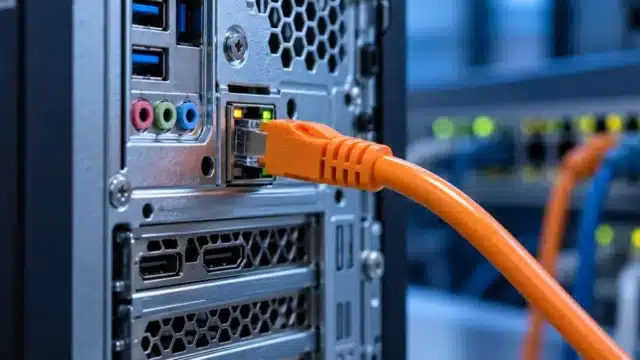
Pour un PC de bureau, commencez par les sorties de la carte graphique utilisée. L’entrée DisplayPort du moniteur peut être raccordée directement à une sortie DisplayPort compatible, sans ajouter de conversion inutile. Xiaomi fournit un câble DP dans le contenu de boîte indiqué sur la fiche.
Pour un ordinateur portable, l’inventaire est parfois plus compliqué. Certains modèles sortent la vidéo par HDMI, d’autres par un USB-C compatible avec une sortie vidéo. Il faut alors examiner les spécifications du portable et de l’adaptateur ; la simple présence d’un connecteur USB-C ne décrit pas toutes ses capacités.
Le moniteur ne remplace pas une station d’accueil USB-C. Sa connectique officielle ne promet ni recharge d’un portable par ce port ni transmission simultanée de l’image et des périphériques par un câble USB-C unique. Si cet usage est central, il faut le budgéter séparément ou choisir un écran qui le documente explicitement.
Les 180 Hz sont un plafond, pas un mode universel
La fréquence choisie dépend de la définition, du signal accepté par l’entrée, du matériel source et des réglages. La liste générale des ports ne suffit pas pour promettre le même mode maximal à chaque ordinateur ou console. Avant l’achat, demandez la compatibilité de votre combinaison précise plutôt qu’un simple « compatible HDMI ».
Après le branchement, vérifiez également la fréquence sélectionnée dans le système. Un moniteur rapide peut rester configuré sur une valeur inférieure sans présenter de panne. Dans un jeu, le nombre d’images calculées peut aussi rester plus bas que le rafraîchissement de l’écran : baisser les réglages graphiques et choisir une autre entrée sont deux interventions différentes.
Le VRR annoncé concerne la synchronisation avec une cadence variable ; il ne garantit pas qu’un jeu atteindra 180 images par seconde. Cette distinction évite de chercher un défaut du moniteur lorsque la limite vient de la carte graphique ou du titre utilisé.
Un support réglable évite de tout miser sur les spécifications
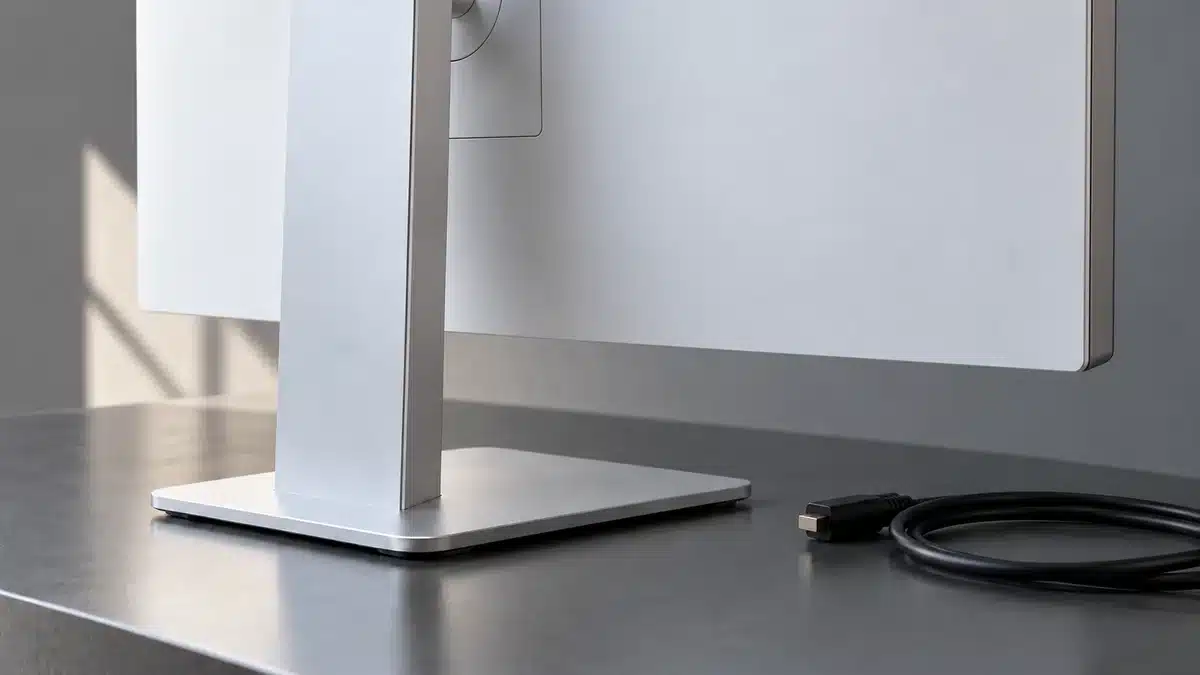
La FAQ du modèle indique un réglage de hauteur de 120 mm environ, ainsi que l’inclinaison, l’orientation latérale et le passage en portrait. Ces possibilités peuvent compter davantage au quotidien qu’un chiffre de luminosité rarement sollicité à son maximum.
Vérifiez la place réelle sur le bureau, la hauteur à laquelle se trouvera le haut de l’image et l’accès aux câbles derrière le panneau. Un connecteur trop serré contre un mur, un portable utilisé comme deuxième écran ou une console ajoutée au même poste modifient vite l’organisation nécessaire.
Un portable qui exige de l’USB-C pour l’image et la recharge impose donc un accessoire supplémentaire ou un autre écran. C’est une différence d’usage quotidienne, à régler avant de comparer les 1 152 zones Mini-LED.

Eric Thomas suit l’actualité de Windows, des logiciels, de la cybersécurité grand public et des outils web. Il s’intéresse aux mises à jour système, aux nouveautés informatiques et aux solutions pratiques qui améliorent l’expérience numérique au quotidien.