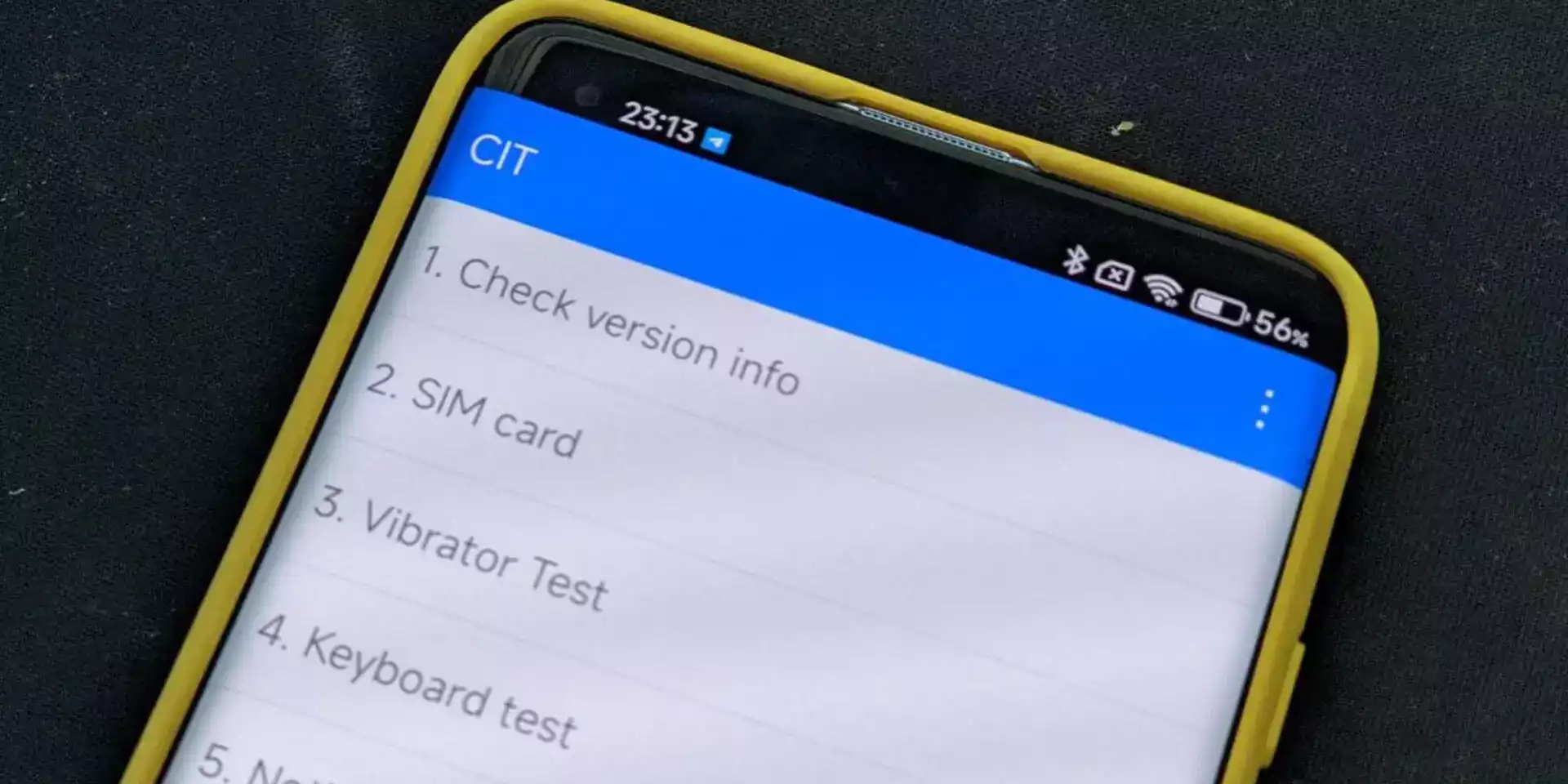
Le menu CIT est un outil de diagnostic matériel intégré à certains téléphones Xiaomi, Redmi et POCO. Il peut aider à reproduire un défaut de tactile, de son ou de capteur avant de contacter le SAV. Son intérêt n’est pas de « réparer » automatiquement le téléphone : il permet surtout de décrire plus précisément ce qui fonctionne et ce qui échoue.
Comment ouvrir le diagnostic sur votre Xiaomi
La documentation officielle Xiaomi décrit plusieurs accès, selon les modèles. Dans l’application Téléphone, le code *#*#6484#*#* ou *#*#64663#*#* peut ouvrir le diagnostic. Un autre accès documenté consiste à toucher quatre fois Version du noyau dans les informations du téléphone ; l’emplacement de cette ligne varie selon l’interface.
Si le code ne déclenche rien, ne passez pas un appel avec cette chaîne et ne multipliez pas les codes trouvés sur Internet. Essayez le parcours documenté dans les informations du système. L’absence d’un accès sur votre version ne prouve pas une panne ; vérifiez alors l’aide correspondant au modèle exact.
La liste des tests n’est pas identique sur tous les téléphones. La présence d’une rubrique dans un ancien tutoriel ne signifie pas que votre modèle possède le composant associé. Ce guide donne une méthode d’observation à appliquer aux tests effectivement proposés sur votre appareil.
Préparez un test court et reproductible
Notez le modèle, la version complète du système et le défaut précis : « coin supérieur droit insensible », « son absent en appel » ou « micro faible dans telle application ». Évitez une description générale comme « tout fonctionne mal ». Identifiez aussi les circonstances : après une chute, après une mise à jour, uniquement avec un accessoire ou dans une seule application.
Posez le téléphone sur une surface stable et assurez-vous qu’il dispose de suffisamment de charge pour la vérification. Examinez extérieurement l’écran et les ouvertures, sans introduire d’objet dans un port ou un microphone. En cas de dommage visible, de liquide ou de déformation, privilégiez l’assistance plutôt qu’une longue série d’essais.
Choisissez ensuite un test correspondant au symptôme. Ne lancez pas toutes les fonctions par curiosité. Si une rubrique demande un équipement, une calibration ou une manipulation que vous ne comprenez pas, quittez-la sans valider de changement.
Fiche pratique : écran et tactile
Si un test d’affichage est disponible, observez les aplats ou motifs qu’il présente. Cherchez le défaut que vous constatez habituellement, sans prendre une marque de doigt ou un reflet pour une anomalie de l’écran. Pour garder une preuve d’un défaut visible sur la dalle, une photo prise avec un autre appareil peut être plus parlante qu’une capture d’écran.
Dans un test tactile, suivez les consignes affichées et vérifiez la zone suspecte. Répétez le même geste avec les mains et l’écran secs. Notez si l’échec revient toujours au même endroit, ou seulement dans une application particulière.
Un résultat réussi pendant quelques secondes n’exclut pas un défaut intermittent. Inversement, ne validez pas manuellement « Pass » parce que vous pensez que le test devrait réussir. Votre observation doit rester distincte du statut affiché par l’outil.
Fiche pratique : haut-parleur, écouteur et microphone
Avant d’accuser un composant audio, regardez si le téléphone envoie le son vers des écouteurs ou une enceinte. Xiaomi propose cette vérification dans son aide sur l’absence de son, ainsi qu’un essai du haut-parleur dans CIT. L’écouteur utilisé contre l’oreille pendant un appel et le haut-parleur ne doivent pas être confondus.
- Haut-parleur : lancez le test correspondant et notez si le signal est audible, déformé ou absent. Gardez l’appareil à distance de l’oreille au démarrage du test.
- Écouteur d’appel : utilisez sa rubrique dédiée si elle existe, puis comparez avec le problème rencontré pendant un appel ordinaire.
- Microphone : suivez la procédure d’enregistrement et de lecture proposée, dans une pièce calme, sans couvrir les ouvertures.
Si le test local produit un son correct mais que les appels restent mauvais, notez cette différence. Elle aide à poursuivre la recherche sans conclure que CIT a contrôlé la connexion mobile, l’application d’appel et tous les accessoires en même temps.
Fiche pratique : proximité et autres capteurs
Lorsqu’un test de proximité est proposé, suivez le geste indiqué à l’écran et observez si l’état change. Vérifiez aussi si une protection ou une coque recouvre la zone concernée. Le but est d’obtenir une observation reproductible, pas d’imposer une valeur chiffrée trouvée pour un autre appareil.
Pour les autres capteurs, relevez le nom du test et son comportement sans modifier les paramètres de calibration. Un échec obtenu avec une mauvaise position ou sans respecter la consigne n’a pas la même valeur qu’un échec reproduit dans les conditions demandées. En cas de doute, conservez le résultat et demandez au support comment poursuivre.
Que faire d’un résultat Pass ou Fail ?
Un Fail est un élément à transmettre au SAV, accompagné des conditions du test ; ce n’est pas une autorisation de démonter le téléphone. Un Pass montre seulement que la vérification a réussi à cet instant dans ce contexte. Il ne remplace pas l’examen d’un problème intermittent.
Préparez un compte rendu court : symptôme, fréquence, application concernée, nom du test, résultat affiché et ce que vous avez réellement vu ou entendu. Ajoutez une photo ou une vidéo du défaut si elle est utile, en masquant les informations personnelles. Avant une prise en charge ou toute opération susceptible d’effacer le téléphone, vérifiez séparément vos sauvegardes.

Samuel Le Goff suit l’actualité des smartphones, des systèmes d’exploitation mobiles et de l’intelligence artificielle depuis plus de 14 ans. Il couvre notamment Samsung, Xiaomi, Apple, Android, iOS et les grandes tendances du numérique.