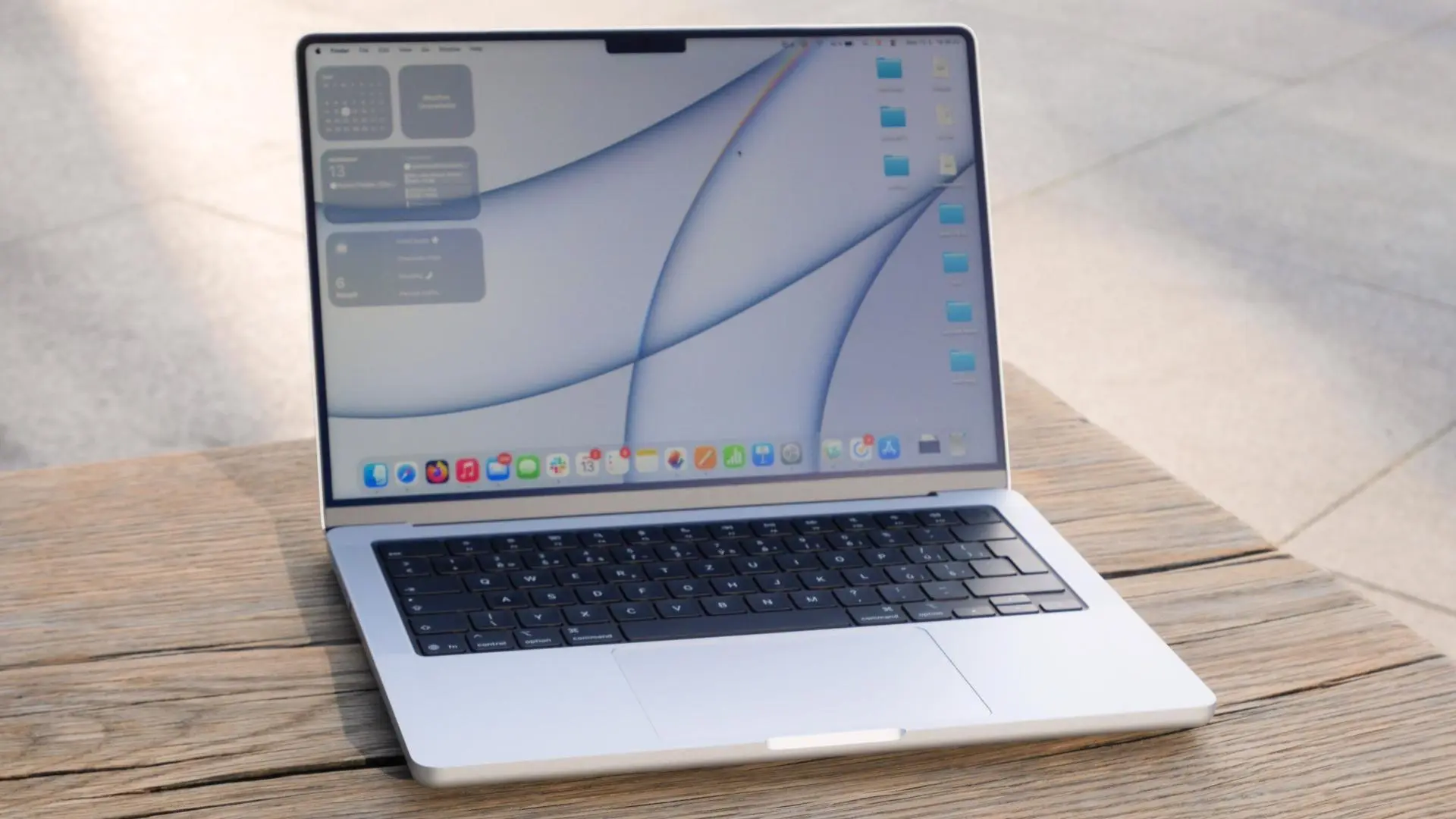
Votre MacBook possède plusieurs fonctions de sécurité capables de protéger vos fichiers, vos mots de passe et même votre ordinateur en cas de vol. Pourtant, certaines passent inaperçues dans les réglages de macOS. Avant d’installer un antivirus supplémentaire ou de payer pour un logiciel de protection, voici 5 fonctions gratuites d’Apple qu’il vaut mieux vérifier dès maintenant.
1. Activez FileVault pour protéger vos fichiers en cas de vol
Perdre son MacBook est déjà une mauvaise nouvelle. Mais si une personne parvient à accéder aux documents professionnels, photos ou fichiers personnels qu’il contient, les conséquences peuvent être bien plus importantes.
Pour limiter ce risque, Apple intègre FileVault, une fonction de chiffrement des données.
Sur les Mac récents équipés d’une puce Apple ou T2, les données sont déjà chiffrées matériellement. FileVault ajoute une protection liée à vos identifiants de connexion afin de mieux sécuriser l’accès aux informations enregistrées.
Pour vérifier son état, ouvrez Réglages Système > Confidentialité et sécurité > FileVault.
Si FileVault est désactivé, vous pouvez l’activer depuis ce menu. Apple vous proposera une méthode de récupération, notamment avec votre compte Apple ou une clé de secours.
Conservez impérativement cette méthode de récupération. En cas de perte du mot de passe et des informations permettant de déverrouiller FileVault, vos données pourraient devenir définitivement inaccessibles.
2. Activez Localiser pour retrouver ou verrouiller votre MacBook
La fonction Localiser ne sert pas uniquement à retrouver un iPhone ou des AirTag. Elle peut également vous aider à localiser un MacBook égaré.
Sur un Mac compatible, elle permet notamment de consulter la dernière position disponible, d’émettre un son et de verrouiller l’ordinateur à distance.
Pour vérifier son activation :
- Ouvrez Réglages Système.
- Cliquez sur votre nom, puis sur iCloud.
- Accédez à Tout afficher si nécessaire.
- Sélectionnez Localiser mon Mac et vérifiez que la fonction est activée.
Vérifiez également que les services de localisation nécessaires sont autorisés.
Si votre MacBook disparaît, vous pourrez tenter de le retrouver depuis l’application Localiser d’un autre appareil Apple ou depuis iCloud.com/find.
Sur les appareils compatibles, le verrouillage d’activation constitue une protection supplémentaire, car il peut empêcher un tiers de réactiver facilement le Mac sans les identifiants du propriétaire.
3. Vérifiez quelles applications utilisent votre caméra et votre microphone
Une application de visioconférence doit pouvoir accéder à votre webcam. Un logiciel de dictée vocale a besoin du microphone. Mais toutes les applications n’ont pas besoin de ces autorisations en permanence.
macOS intègre un gestionnaire permettant de contrôler précisément ces accès.
Rendez-vous dans Réglages Système > Confidentialité et sécurité, puis ouvrez successivement les rubriques Caméra, Microphone et Enregistrement de l’écran et de l’audio système.
Vous verrez les applications disposant des autorisations correspondantes. Désactivez celles qui n’en ont plus besoin.
Profitez-en pour examiner la rubrique Accessibilité. Certaines applications autorisées dans ce menu peuvent contrôler votre Mac ou interagir avec d’autres logiciels, ce qui justifie une attention particulière.
Ne supprimez pas systématiquement toutes les autorisations : retirez uniquement celles qui ne sont pas nécessaires à votre utilisation.
4. Laissez XProtect et les mises à jour de sécurité travailler automatiquement
Contrairement à une idée répandue, macOS possède déjà plusieurs protections contre les logiciels malveillants.
Apple utilise notamment XProtect, son système intégré de détection et de suppression de certains malwares connus.
Une autre protection, Gatekeeper, contribue à vérifier les applications téléchargées avant leur exécution, notamment leur signature et leur authentification par Apple lorsque celle-ci est requise.
Ces outils fonctionnent en grande partie automatiquement, mais leur efficacité dépend aussi de la réception des correctifs de sécurité.
Pour vérifier vos réglages, ouvrez Réglages Système > Général > Mise à jour de logiciels, puis consultez les options de mises à jour automatiques.
Vérifiez notamment l’installation des réponses de sécurité et des fichiers système lorsqu’une telle option est proposée.
Évitez également de contourner les avertissements de sécurité de macOS pour installer un logiciel dont vous ne connaissez pas l’origine. Aucun système de protection ne garantit une sécurité totale face à toutes les menaces.
5. Configurez Time Machine avant de perdre vos documents
Il existe une différence importante entre protéger un ordinateur contre les intrusions et protéger les données qu’il contient contre leur disparition.
Un fichier supprimé par erreur, un SSD défaillant ou une panne matérielle peuvent entraîner la perte de documents importants, même sur un Mac parfaitement sécurisé.
Apple propose pour cela Time Machine, son système de sauvegarde automatique intégré à macOS.
Il suffit de brancher un disque externe disposant d’une capacité suffisante, puis de se rendre dans Réglages Système > Général > Time Machine.
Cliquez sur Ajouter un disque de sauvegarde, choisissez le support et suivez les instructions.
Time Machine peut ensuite conserver des versions successives de vos fichiers, permettant de restaurer un document supprimé ou de récupérer vos données après un problème matériel.
Pour une meilleure protection, choisissez un disque de sauvegarde chiffré et conservez-le dans un endroit sûr. Pensez aussi à déconnecter régulièrement les supports qui ne nécessitent pas de rester branchés.
Attention : la synchronisation iCloud ne remplace pas systématiquement une sauvegarde indépendante. Une suppression synchronisée ou une erreur de manipulation peut affecter plusieurs appareils.
Ces protections suffisent-elles pour sécuriser votre MacBook ?
Ces cinq fonctionnalités offrent déjà une base solide, sans abonnement supplémentaire. Leur intérêt dépend cependant de votre utilisation et de la configuration de votre Mac.
Vous pouvez compléter ces protections avec un mot de passe de session robuste, l’authentification à deux facteurs de votre compte Apple et les dernières mises à jour de macOS.
Apple explique le fonctionnement de ces mécanismes dans sa documentation officielle sur la sécurité de ses appareils.
Le bon réflexe consiste donc à vérifier FileVault, Localiser, les autorisations des applications, les mises à jour de sécurité et Time Machine. Ces quelques minutes dans les réglages peuvent éviter des problèmes autrement plus longs et coûteux à résoudre.

Eric Thomas suit l’actualité de Windows, des logiciels, de la cybersécurité grand public et des outils web. Il s’intéresse aux mises à jour système, aux nouveautés informatiques et aux solutions pratiques qui améliorent l’expérience numérique au quotidien.