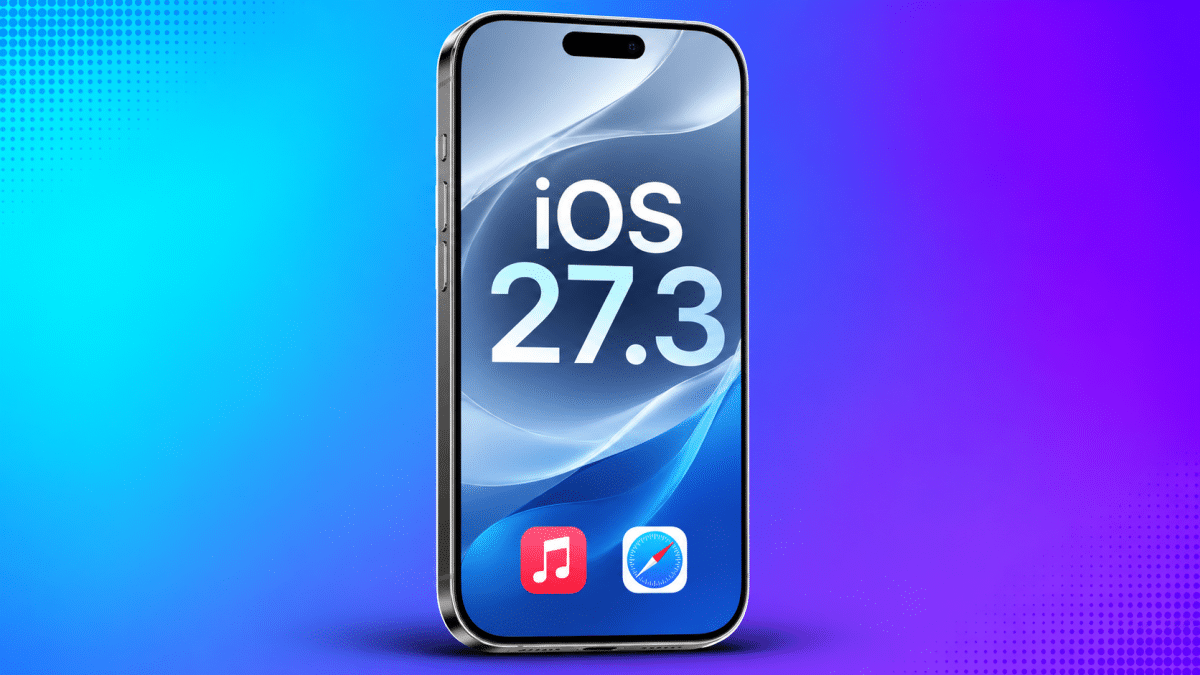
Passer du VPN du travail à votre connexion personnelle peut devenir beaucoup moins fastidieux sur iPhone. Dans la bêta d’iOS 27.3, la commande VPN du Centre de contrôle permet de choisir une connexion déjà configurée, au lieu de servir uniquement à activer ou désactiver la dernière utilisée.
L’intérêt est immédiat si plusieurs VPN sont installés sur votre téléphone : vous pouvez sélectionner celui dont vous avez besoin sans retourner à chaque fois dans les réglages. En revanche, ce raccourci n’installe aucun service, ne remplace pas votre abonnement et ne garantit pas l’accès aux serveurs internes d’une entreprise. Voici comment préparer la commande, l’utiliser et comprendre ses limites.
Avant, un interrupteur ; maintenant, un choix entre vos VPN
Le changement a été montré dès la première bêta par Aaron, qui a publié la capture du sélecteur de VPN dans le Centre de contrôle. Auparavant, la commande agissait sur la dernière connexion utilisée. La nouvelle présentation propose une liste de configurations, avec un accès aux réglages VPN.
Imaginons que vous utilisiez un VPN pour accéder à des documents professionnels et un autre pour vos usages personnels. Le problème n’est pas seulement de vérifier si un VPN est actif : il faut savoir lequel est sélectionné. C’est cette étape que le nouveau menu rend plus accessible.
| Action recherchée | Ce que change iOS 27.3 en bêta | Ce qui reste nécessaire |
|---|---|---|
| Activer ou désactiver une connexion | La commande VPN reste accessible dans le Centre de contrôle. | Un VPN configuré et autorisé sur l’iPhone. |
| Passer d’un VPN personnel à un VPN professionnel | Le menu permet de choisir parmi les connexions présentes. | Des identifiants valides et une configuration d’entreprise autorisée. |
| Choisir un autre pays ou serveur chez le même fournisseur | Ce n’est pas la fonction annoncée du sélecteur système. | Les options proposées dans l’application ou la configuration du fournisseur. |
| Ajouter un nouveau VPN | Le Centre de contrôle ne crée pas le service à votre place. | L’application adaptée ou les paramètres fournis par votre organisation. |
| Utiliser la nouveauté sur une version stable antérieure | Le nouveau sélecteur est observé dans iOS 27.3 en test. | Attendre sa disponibilité sur une version compatible, ou passer par les réglages existants. |
1. Vérifiez que vos connexions VPN existent déjà
Avant de personnaliser le Centre de contrôle, ouvrez Réglages → Général → VPN et gestion de l’appareil → VPN. Ce chemin français est indiqué dans la documentation Apple sur les VPN et la confidentialité. Regardez les configurations présentes et leur nom : si les deux services portent un intitulé presque identique, le raccourci ne les rendra pas plus faciles à distinguer.
Pour un service personnel, sa mise en place passe généralement par son application et l’autorisation d’ajouter la configuration à iOS. Pour un accès professionnel, les paramètres peuvent être déployés par votre organisation. N’ajoutez pas des adresses de serveur ou des identifiants trouvés au hasard : utilisez les informations de votre service ou de votre administrateur.
Une seule configuration dans cette liste ne permet évidemment pas de basculer entre deux services. La nouveauté donne accès aux connexions disponibles ; elle n’en fait pas apparaître une deuxième automatiquement.
2. Placez la commande VPN dans le Centre de contrôle
Apple détaille en français la personnalisation des commandes du Centre de contrôle. La préparation suit cette logique :
- Ouvrez le Centre de contrôle. Sur les iPhone avec Face ID, balayez vers le bas depuis le coin supérieur droit de l’écran. Sur un modèle avec bouton principal, le geste se fait depuis le bas de l’écran vers le haut.
- Touchez le bouton « + » pour modifier les commandes.
- Touchez « Ajouter une commande », en bas de l’écran, puis recherchez la commande VPN dans la galerie.
- Ajoutez-la et placez-la à un endroit accessible. Vous pouvez déplacer les commandes lors de la personnalisation.
- Quittez la personnalisation, puis rouvrez le Centre de contrôle pour utiliser la commande.
Le VPN peut également être présenté dans le groupe des connexions. Inutile de multiplier les boutons si vous y accédez déjà facilement : l’objectif est de retrouver le sélecteur, pas de refaire toute l’organisation de votre écran.
3. Sélectionnez le bon VPN, puis contrôlez la connexion
- Touchez la commande VPN pour accéder aux choix proposés. Dans la présentation montrée sur iOS 27.3 bêta, un menu affiche les configurations présentes sur l’appareil.
- Sélectionnez le nom de la connexion souhaitée. Vérifiez qu’il correspond bien au service personnel ou professionnel recherché.
- Attendez l’établissement de la connexion. Une sélection de profil ne prouve pas, à elle seule, que l’authentification et la connexion au serveur ont abouti.
- Contrôlez l’état dans le menu VPN ou dans l’application concernée. Si votre entreprise demande une validation supplémentaire, terminez-la avant d’ouvrir sa ressource interne.
Le bon contrôle dépend de ce que vous vouliez faire. Si vous cherchez à ouvrir l’intranet du travail, vérifiez son accès. Si vous souhaitez changer de serveur chez un fournisseur personnel, ouvrez son application : la sélection d’un VPN dans iOS et celle d’un pays à l’intérieur de ce service sont deux opérations différentes.
Si le VPN manque ou ne se connecte pas
La commande est absente ? Vérifiez d’abord la version dans Réglages → Général → Informations, puis les commandes proposées sur cette version. Un iPhone resté sur une version stable antérieure ne dispose pas nécessairement du nouveau menu.
Un service manque dans la liste ? Revenez dans les réglages VPN et dans son application pour voir s’il est effectivement configuré. Une application installée, mais dont la configuration n’a jamais été autorisée, ne suffit pas.
La connexion échoue ? Vérifiez que l’iPhone accède à Internet, puis les identifiants, l’état du compte et les éventuelles validations demandées. Sur un appareil géré, les règles de l’entreprise peuvent limiter les choix ou imposer une connexion. Ne supprimez pas son profil de gestion pour essayer de faire apparaître une option : contactez l’assistance de votre organisation.
Une amélioration pratique, encore en bêta
Au 18 novembre 2026, Apple documente toujours iOS 27.3 comme une version bêta. Le fonctionnement ou la présentation peuvent évoluer avant la sortie définitive. Les noms de vos VPN dépendent de leurs configurations ; ce ne sont pas des intitulés imposés par Apple.
Il n’est pas nécessaire d’installer une bêta sur votre téléphone principal pour continuer à utiliser un VPN : le passage par les réglages reste disponible. Sur un iPhone professionnel ou indispensable au quotidien, attendre la version stable évite de dépendre d’une fonction encore en test.
Enfin, ce raccourci ne rend pas automatiquement la navigation anonyme et ne garantit aucun gain de débit ou d’autonomie. Apple rappelle qu’un VPN peut acheminer une partie du trafic de l’appareil et que certains services système passent en dehors du tunnel. La nouveauté tient sa promesse sur un point précis : retrouver plus vite la connexion dont vous avez besoin, sans confondre un simple bouton activé avec le bon VPN connecté.

Samuel Le Goff suit l’actualité des smartphones, des systèmes d’exploitation mobiles et de l’intelligence artificielle depuis plus de 14 ans. Il couvre notamment Samsung, Xiaomi, Apple, Android, iOS et les grandes tendances du numérique.