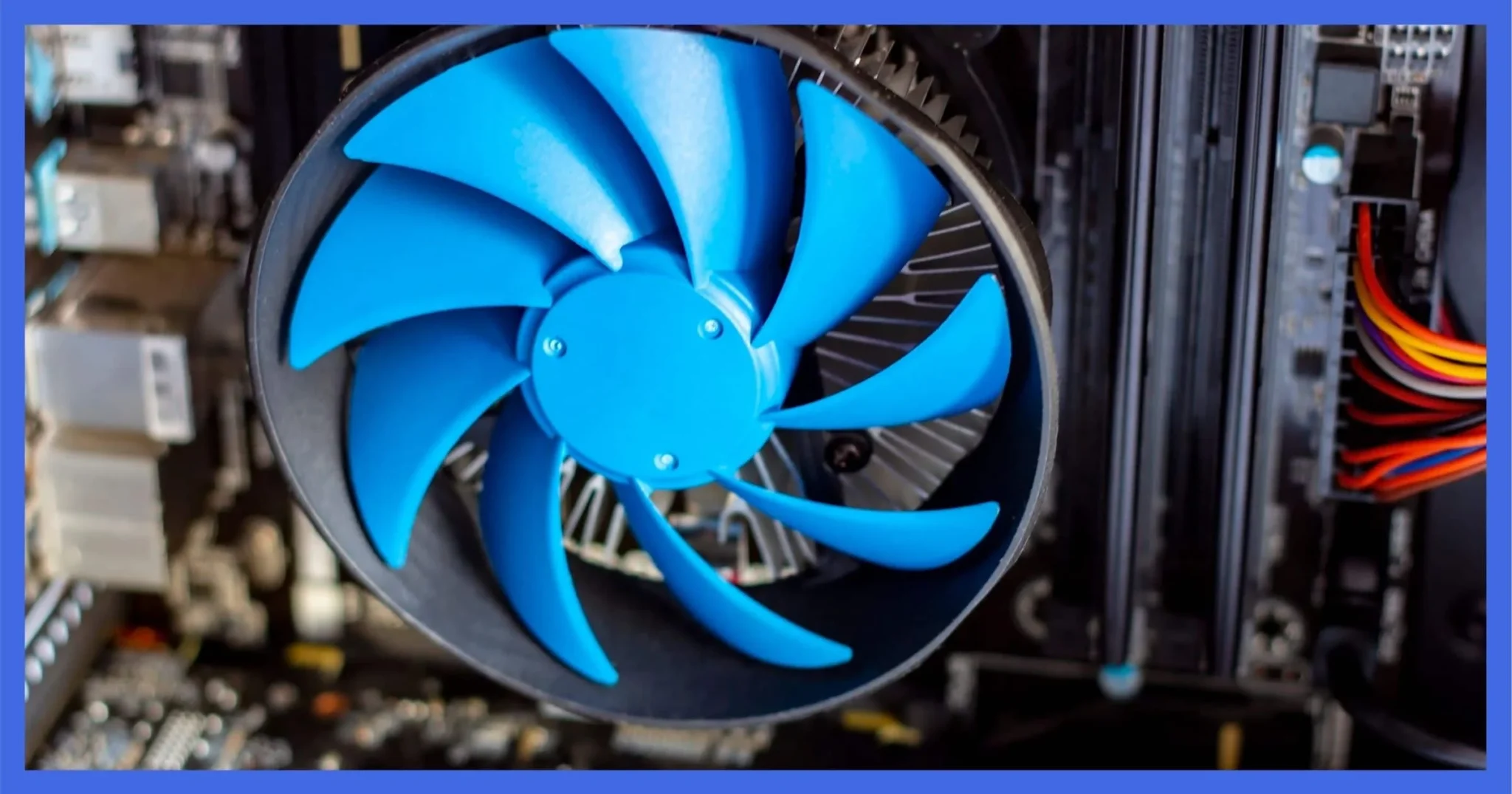
Un ventilateur de PC qui tourne à pleine vitesse ne signale pas forcément une panne. Une application trop gourmande, des aérations bouchées, un mode de performances élevé ou une température ambiante trop forte peuvent suffire à déclencher ce bruit. Voici les 9 causes les plus courantes et les actions concrètes à essayer.
1. Une application utilise trop le processeur
Le ventilateur accélère lorsque le processeur chauffe. Un jeu, un logiciel de montage, une visioconférence ou un grand nombre d’onglets peuvent provoquer cette montée en température.
Sous Windows, ouvrez le Gestionnaire des tâches avec Ctrl + Maj + Échap. Cliquez sur la colonne Processeur pour repérer les programmes les plus gourmands.
Sur Mac, ouvrez le Moniteur d’activité, puis consultez l’onglet Processeur.
Fermez uniquement les applications que vous reconnaissez et dont vous n’avez plus besoin. Évitez d’arrêter au hasard les processus du système.
2. Une mise à jour travaille encore en arrière-plan
Après une mise à jour, le PC peut continuer à installer des fichiers, indexer le stockage ou analyser le système. Le ventilateur reste alors bruyant même si aucune fenêtre importante n’est ouverte.
Laissez l’ordinateur branché pendant quelques minutes. Vérifiez aussi si un redémarrage est demandé.
Si le bruit revient pendant plusieurs heures après chaque démarrage, consultez le Gestionnaire des tâches ou le Moniteur d’activité pour identifier le processus responsable.
3. La poussière bloque les aérations
La poussière réduit le passage de l’air. Le ventilateur doit alors tourner plus vite pour refroidir les mêmes composants.
Éteignez complètement le PC et débranchez-le. Nettoyez délicatement les grilles extérieures avec une brosse souple ou un chiffon sec.
Sur un ordinateur fixe, vous pouvez retirer le panneau latéral pour enlever la poussière visible. Ne versez aucun liquide sur les composants.
Un portable difficile à démonter doit être confié à un technicien. Une mauvaise manipulation peut endommager la batterie, les nappes ou les connecteurs.
4. Le PC est posé sur une surface qui retient la chaleur
Un ordinateur portable posé sur un lit, un canapé ou une couverture peut voir ses entrées d’air partiellement bouchées.
Installez-le sur une surface dure et plane. Les pieds situés sous le châssis créent l’espace nécessaire à la circulation de l’air.
Évitez aussi de coller l’arrière d’un PC fixe contre un mur. L’air chaud doit pouvoir sortir librement.
Un support surélevé peut améliorer la ventilation, surtout pendant les jeux ou les tâches lourdes.
5. Le mode performances chauffe inutilement le PC
Le mode Performances élevées maintient le processeur à une fréquence plus importante. Le PC devient plus réactif, mais consomme davantage d’énergie et produit plus de chaleur.
Sous Windows, ouvrez les paramètres d’alimentation et sélectionnez le mode Équilibré ou Recommandé.
Sur un ordinateur portable, ce changement suffit parfois à réduire immédiatement le bruit.
Le mode le plus puissant reste utile pour le jeu, la 3D ou le montage vidéo. Il apporte peu d’intérêt pour la navigation web ou le traitement de texte.
6. Le navigateur consomme trop de ressources
Un seul onglet peut faire accélérer le ventilateur. Une vidéo en haute définition, une publicité animée, un appel vidéo ou une page mal conçue peuvent solliciter fortement le processeur.
Fermez les onglets inutiles, puis redémarrez le navigateur.
Désactivez temporairement les extensions installées récemment. Certaines continuent à fonctionner en arrière-plan même lorsque vous ne les utilisez pas.
Si le ventilateur ralentit dès que le navigateur est fermé, le problème vient probablement d’un onglet ou d’une extension, et non du matériel.
7. Un logiciel indésirable maintient le PC actif
Un programme malveillant ou mal optimisé peut utiliser le processeur en permanence.
Lancez une analyse complète de sécurité avec l’outil intégré au système ou avec votre antivirus habituel.
Méfiez-vous des logiciels qui promettent de refroidir ou d’accélérer le PC en un clic. Certains ajoutent leurs propres services en arrière-plan.
Avant de supprimer un processus inconnu, vérifiez son nom, son emplacement et son éditeur. Un nom étrange ne signifie pas forcément qu’il s’agit d’un virus.
8. Le système de refroidissement fonctionne mal
La chaleur du processeur est transférée vers un radiateur grâce à de la pâte thermique. Si le refroidisseur est mal fixé ou si la pâte a perdu en efficacité, la température peut grimper très vite.
Sur un PC fixe assemblé récemment, vérifiez que le ventirad est correctement installé et que ses fixations sont bien serrées.
Sur une machine ancienne, un remplacement de la pâte thermique peut être utile après un nettoyage complet.
Cette intervention demande de la précision. Sur un ordinateur portable, mieux vaut la confier à un professionnel.
9. Le ventilateur est usé ou endommagé
Un ventilateur sain produit un souffle régulier. Des cliquetis, grincements ou vibrations indiquent plutôt un problème mécanique.
Sur un PC fixe, un câble peut toucher les pales. Le roulement du ventilateur peut aussi être usé.
Éteignez l’ordinateur si le ventilateur semble bloqué ou produit un bruit métallique. Continuer à utiliser le PC pourrait provoquer une surchauffe.
Un ventilateur défectueux doit être remplacé par un modèle compatible.
Les vérifications à faire dans le bon ordre
Commencez par redémarrer le PC. Vérifiez ensuite l’utilisation du processeur et fermez les applications trop gourmandes.
Passez au mode équilibré, posez l’ordinateur sur une surface dure et nettoyez ses aérations.
Si le ventilateur continue de tourner à fond au repos, lancez une analyse de sécurité et vérifiez les mises à jour du système.
Une réparation devient préférable si le PC s’éteint brutalement, devient brûlant, ralentit fortement ou produit un bruit mécanique.
Un ventilateur bruyant indique avant tout que l’ordinateur cherche à évacuer de la chaleur. Dans de nombreux cas, la cause vient d’un logiciel actif, d’une mauvaise circulation de l’air ou d’un réglage trop agressif.

Eric Thomas suit l’actualité de Windows, des logiciels, de la cybersécurité grand public et des outils web. Il s’intéresse aux mises à jour système, aux nouveautés informatiques et aux solutions pratiques qui améliorent l’expérience numérique au quotidien.