

Google déploie une fonctionnalité inédite dans NotebookLM qui permet de générer automatiquement des infographies à partir de vos documents. L’objectif est clair : transformer des contenus textuels parfois denses en représentations visuelles synthétiques, directement exploitables. Que ce soit pour une présentation, une analyse rapide ou une prise de décision, ce nouvel outil se positionne comme un accélérateur de compréhension.
Qu’est-ce que l’infographie dans NotebookLM
La fonctionnalité repose sur l’analyse sémantique des contenus présents dans un carnet. L’IA intégrée extrait les concepts structurants, les données quantitatives, les relations entre entités, puis les restitue dans un visuel interactif.
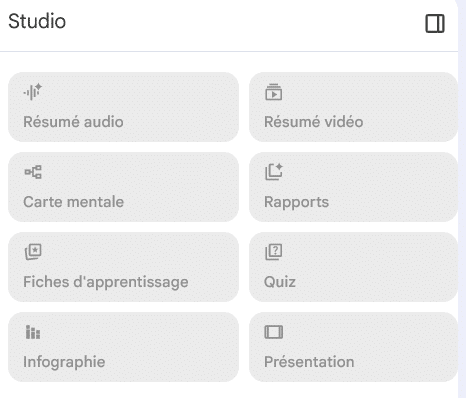
Accessible depuis le panneau Studio, la création d’une infographie se fait à partir des sources importées dans un notebook. L’outil est disponible pour tous les utilisateurs de plus de 18 ans et fonctionne aussi bien sur desktop que sur mobile (avec des limitations sur l’app).
Cette infographie peut résumer un document stratégique, illustrer un argumentaire, cartographier une problématique ou tout simplement visualiser un corpus complexe.
Comment générer une infographie dans NotebookLM
Pour lancer une infographie, voici le workflow standard :
- Ouvrir ou créer un notebook
- Importer les documents que vous souhaitez visualiser (PDF, notes, extraits…)
- Dans le panneau Studio, cliquer sur l’option Infographie
- Personnaliser les paramètres selon vos besoins (facultatif)
- L’infographie est générée en asynchrone, sans bloquer votre session
L’architecture technique permet à l’IA de prétraiter vos données, de générer une structure visuelle cohérente, puis de la restituer via une interface fluide. Le temps de génération dépend du volume et de la complexité des sources.
Personnaliser l’infographie avant la création
NotebookLM ne se contente pas de générer un visuel par défaut. Il offre une couche de personnalisation avancée, qui permet d’orienter le rendu graphique selon le contexte ou l’usage prévu.
Voici les paramètres disponibles :
- Langue de sortie : utile pour des documents multilingues
- Niveau de détail :
- Concis : résumé ultra-synthétique
- Standard : équilibre entre précision et lisibilité
- Détaillé (bêta) : exhaustif, idéal pour l’analyse
- Format d’orientation :
- Carré : usage web ou réseaux sociaux
- Portrait : adapté au mobile
- Paysage : parfait pour les slides ou rapports
- Prompt personnalisé : vous guidez le moteur avec une instruction précise
Ex. : “Crée un visuel avec une dominante orange, et mets en valeur les trois indicateurs clés”
Ce prompt agit comme une commande à la volée, influençant le style, la hiérarchie visuelle ou les données à prioriser.
Gérer une infographie générée
Une fois le visuel prêt, l’utilisateur dispose d’un ensemble d’options de gestion directement intégrées à l’interface Studio :
- Renommer le visuel pour une meilleure organisation
- Télécharger au format PNG, avec une résolution suffisante pour les supports imprimés ou numériques
- Partager selon plusieurs niveaux d’accès
- Supprimer de façon définitive
- Afficher le prompt d’origine pour retracer les paramètres utilisés
- Naviguer dans l’image via une visionneuse optimisée : zoom, défilement, réduction
Un système de feedback contextuel permet de signaler si l’infographie est pertinente, ce qui contribue à l’amélioration continue du modèle.
Retrouver et consulter une infographie existante
NotebookLM permet une gestion structurée des visuels créés. Pour accéder à une infographie antérieure :
- Ouvrir le notebook concerné
- Aller dans Studio > Infographie
- Cliquer sur le titre du visuel voulu
- Utiliser la visionneuse pour explorer ou exporter l’image
Aucune perte : tant que le visuel n’a pas été supprimé manuellement, il reste disponible et modifiable.
Partager une infographie : trois méthodes
L’outil s’intègre aux usages collaboratifs grâce à plusieurs modes de diffusion :
- Partage via lien public
- Le carnet doit être en mode “ouvert” avec un accès complet
- L’utilisateur peut alors générer un lien unique pointant vers l’infographie
- Ce lien ne fonctionne que pour les comptes Google personnels
- Une fois le visuel supprimé, le lien devient inactif
- Partage du carnet complet
- Le notebook est partagé dans son ensemble
- L’infographie apparaît dans l’onglet Studio pour les autres utilisateurs
- Téléchargement local
- Export du visuel en PNG
- Partage par mail, messagerie ou intégration dans un document externe
Cette souplesse d’exportation rend l’outil compatible avec une large variété de cas d’usage : formation, reporting, communication interne, etc.
Limites et précautions à connaître
Certaines restrictions techniques et fonctionnelles méritent d’être soulignées :
- Les infographies sont générées par IA : des erreurs de lecture, d’interprétation ou de hiérarchisation peuvent survenir
- Seuls les propriétaires ou éditeurs peuvent modifier ou supprimer un visuel
- Une infographie supprimée rend tout lien de partage invalide
- Le partage public est désactivé pour les comptes Google Workspace Enterprise ou Éducation
- Le traitement des contenus lourds peut entraîner un temps de génération plus long
Ce sont des contraintes à anticiper, notamment dans un environnement professionnel où la fiabilité du contenu est critique.
Un outil pensé pour l’analyse visuelle et la productivité
En intégrant cette fonction d’infographie, Google fait évoluer NotebookLM d’un simple outil de prise de notes assisté par IA vers une plateforme de visualisation intelligente. L’utilisateur peut désormais passer d’un document brut à une synthèse graphique lisible et exploitable, sans compétences techniques.
C’est un pas important dans la démocratisation des outils d’analyse visuelle automatisée, avec des cas d’usage concrets : stratégie de contenu, data storytelling, support pédagogique, synthèse de veille ou d’entretien, etc.
Cette capacité à produire du visuel structuré à partir de sources hétérogènes fait de NotebookLM un assistant d’un nouveau genre, orienté vers la clarté, la vitesse d’exécution et la compréhension immédiate.

Samuel Le Goff suit l’actualité des smartphones, des systèmes d’exploitation mobiles et de l’intelligence artificielle depuis plus de 14 ans. Il couvre notamment Samsung, Xiaomi, Apple, Android, iOS et les grandes tendances du numérique.


