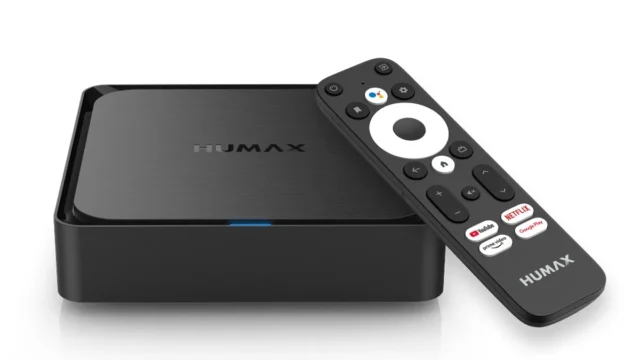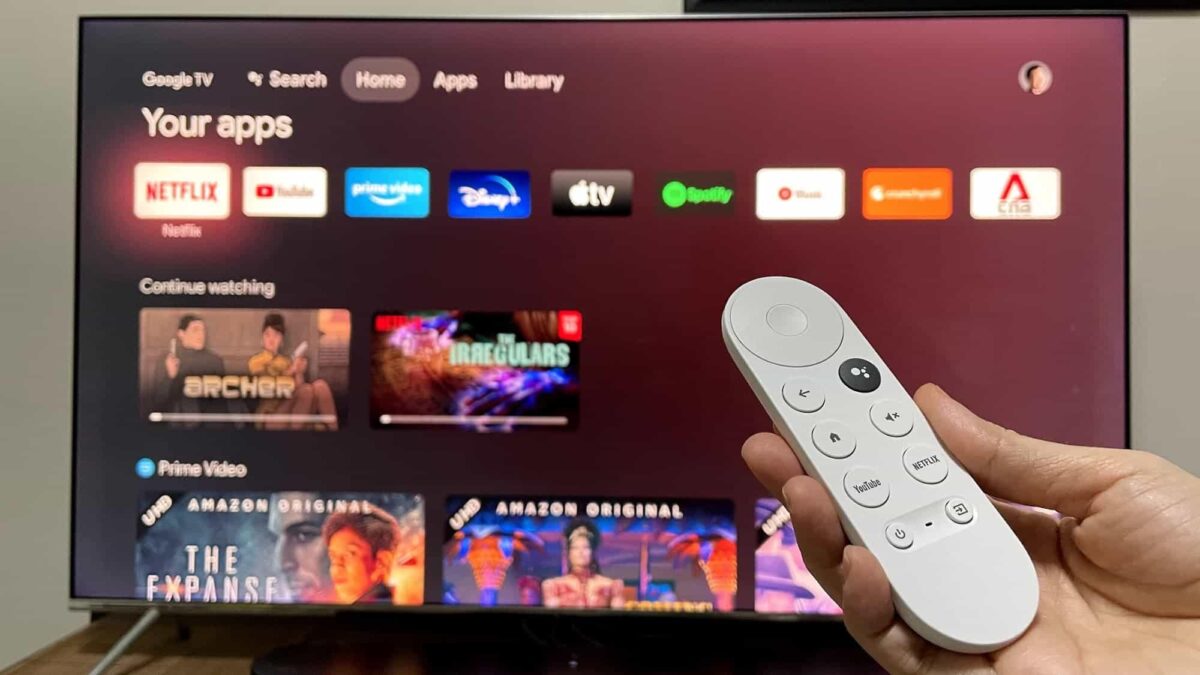
Votre téléviseur Google TV devient lent, les applications mettent plusieurs secondes à s’ouvrir et la télécommande semble parfois ne plus répondre ? Avant d’envisager l’achat d’une nouvelle box ou d’un téléviseur plus puissant, plusieurs réglages peuvent améliorer la situation. Google recommande lui-même quelques manipulations pour résoudre les ralentissements. Voici 5 choses à vérifier pour retrouver une interface plus réactive, sans dépenser un centime.
1. Fermez les applications qui continuent de fonctionner en arrière-plan
Lorsque vous quittez Netflix, YouTube ou une autre application en appuyant sur le bouton Accueil, celle-ci ne s’arrête pas nécessairement complètement.
Sur certains appareils Google TV, plusieurs applications peuvent ainsi rester ouvertes et occuper une partie de la mémoire vive.
Pour les fermer, ouvrez Paramètres > Applications, puis recherchez la rubrique Applications ouvertes récemment.
Sélectionnez une application que vous n’utilisez plus et choisissez Forcer l’arrêt, puis validez.
Répétez l’opération pour les autres applications inutiles encore actives.
Cette manipulation est particulièrement intéressante si votre téléviseur ralentit après avoir utilisé plusieurs services de streaming. Il n’est cependant pas nécessaire de fermer systématiquement toutes les applications lorsque votre appareil fonctionne normalement.
2. Videz le cache des applications qui ralentissent
Les applications de streaming conservent des fichiers temporaires destinés à accélérer leur fonctionnement. Avec le temps, certains de ces fichiers peuvent devenir obsolètes ou provoquer des problèmes.
Google recommande de vider le cache de l’application concernée lorsqu’un service fonctionne mal.
Voici comment procéder :
- Ouvrez Paramètres > Applications.
- Sélectionnez Afficher toutes les applications si nécessaire.
- Choisissez Netflix, YouTube ou l’application qui pose problème.
- Appuyez sur Vider le cache, puis confirmez.
Cette action supprime les fichiers temporaires de l’application, sans normalement effacer vos identifiants ou vos préférences.
Attention à ne pas confondre « Vider le cache » avec « Effacer les données ». Cette seconde option peut supprimer les réglages locaux et vous obliger à vous reconnecter au service.
Il n’est pas utile de vider le cache de toutes les applications chaque semaine. Cette manipulation sert surtout à résoudre un problème précis.
3. Supprimez les applications que vous n’utilisez plus
Le stockage constitue un autre point à surveiller, particulièrement sur les téléviseurs et box Google TV disposant de peu de mémoire interne.
Lorsque l’espace disponible devient insuffisant, le système peut rencontrer des difficultés pour installer les mises à jour, télécharger des fichiers temporaires ou enregistrer certaines données.
Ouvrez Paramètres > Système > Stockage, ou le menu équivalent de votre appareil, pour consulter l’espace encore disponible.
Si le stockage est presque saturé, supprimez les applications et les jeux que vous n’utilisez plus.
Pour cela, accédez à Paramètres > Applications, sélectionnez le logiciel concerné, puis choisissez Désinstaller.
Vous pouvez également effectuer cette opération depuis le Google Play Store.
Libérer de l’espace ne rend pas automatiquement le processeur plus rapide, mais cela peut réduire certains dysfonctionnements associés à un stockage saturé.
4. Vérifiez les mises à jour de Google TV et de vos applications
Une interface lente n’est pas toujours liée aux performances matérielles. Certains ralentissements proviennent de bugs logiciels qui peuvent être corrigés par une mise à jour.
Pour contrôler la version de Google TV, rendez-vous dans Paramètres > Système > À propos > Mise à jour du système.
Si une mise à jour officielle est disponible, installez-la en suivant les instructions affichées.
Pensez également à vérifier les applications :
- Ouvrez le Google Play Store sur votre téléviseur.
- Accédez à la gestion des applications.
- Recherchez les mises à jour disponibles.
- Installez celles qui concernent vos applications de streaming.
Google précise qu’un téléviseur peut temporairement devenir plus lent pendant l’installation des mises à jour d’applications.
Si vous constatez des ralentissements juste après avoir allumé votre téléviseur, attendez quelques minutes et vérifiez si des téléchargements sont en cours.
5. Redémarrez réellement Google TV, pas seulement l’écran
C’est un détail souvent négligé. Sur certains téléviseurs, appuyer sur le bouton d’alimentation de la télécommande place simplement l’appareil en veille.
Les applications et certains processus peuvent donc rester actifs.
Pour effectuer un véritable redémarrage, ouvrez Paramètres > Système > Redémarrer, puis confirmez.
Le téléviseur ferme alors les applications et relance son système d’exploitation.
Cette opération peut aider à résoudre des ralentissements temporaires, une interface qui se fige ou des applications qui ne répondent plus.
Si votre appareil ne répond plus du tout, consultez la procédure de redémarrage forcé prévue par son fabricant.
Évitez cependant de débrancher systématiquement votre téléviseur lorsqu’il fonctionne normalement, particulièrement pendant une mise à jour.
Google TV toujours lent : faut-il réinitialiser le téléviseur ?
Si les cinq vérifications précédentes n’améliorent pas la situation, une réinitialisation d’usine peut être envisagée en dernier recours.
Cette opération efface les comptes, les applications et les paramètres enregistrés sur l’appareil. Il faudra ensuite reconfigurer Google TV et vous reconnecter aux services de streaming.
Avant d’en arriver là, vérifiez également votre connexion Internet. Un problème de Wi-Fi peut provoquer des chargements interminables dans Netflix ou YouTube sans que le téléviseur soit réellement lent.
Vous pouvez notamment tester un autre service vidéo pour déterminer si le problème concerne une seule application ou l’ensemble de l’appareil.
Google détaille ces différentes procédures dans ses guides officiels consacrés aux ralentissements de Google TV et aux problèmes de fonctionnement des appareils Google TV.
Avant d’acheter une nouvelle box Android TV, retenez donc ces cinq réflexes : fermer les applications inutiles, nettoyer le cache en cas de problème, libérer le stockage, installer les mises à jour et redémarrer correctement l’appareil. Ces manipulations ne transforment pas un ancien téléviseur en modèle haut de gamme, mais elles peuvent suffire à retrouver une utilisation beaucoup plus agréable.

Eric Thomas suit l’actualité de Windows, des logiciels, de la cybersécurité grand public et des outils web. Il s’intéresse aux mises à jour système, aux nouveautés informatiques et aux solutions pratiques qui améliorent l’expérience numérique au quotidien.