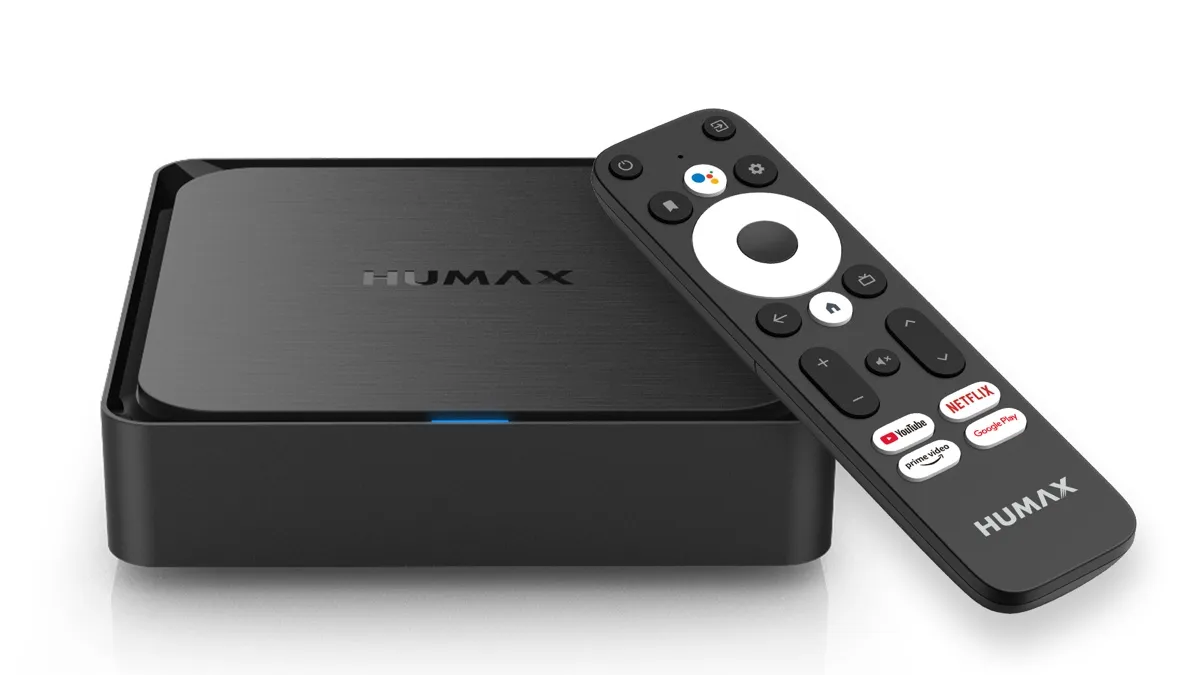
Installer une application IPTV sur une box Android TV semble souvent très simple : quelques clics, un fichier APK et les chaînes apparaissent à l’écran. Pourtant, certaines applications téléchargées en dehors du Google Play Store peuvent présenter des risques pour vos données personnelles et la sécurité de votre appareil. Avant d’installer un nouveau lecteur IPTV sur votre Xiaomi TV Box, votre Google TV ou un autre boîtier Android, voici 4 vérifications essentielles pour éviter les mauvaises surprises.
1. Vérifiez d’où provient réellement l’application IPTV
Premier réflexe : recherchez l’application dans le Google Play Store de votre téléviseur ou de votre box Android TV.
Google recommande de passer par sa boutique officielle pour rechercher et installer les applications compatibles avec Google TV.
Si le logiciel n’est disponible que sous la forme d’un fichier APK envoyé par WhatsApp, Telegram ou un site inconnu, prenez le temps de vérifier son origine.
Un fichier APK n’est pas dangereux par nature. Il s’agit simplement d’un format d’installation Android. Le risque vient principalement des applications modifiées ou distribuées par des personnes malveillantes.
Vérifiez le nom du développeur, son site officiel et la cohérence de l’adresse de téléchargement. Méfiez-vous particulièrement des fichiers présentés comme des versions « Premium gratuites » ou « débloquées » d’applications habituellement payantes.
2. Ne désactivez pas Google Play Protect pour installer une application inconnue
Sur les appareils Android TV compatibles, Google Play Protect analyse les applications afin de détecter certains comportements dangereux, y compris lorsqu’elles proviennent de sources extérieures au Play Store.
Cette protection peut signaler une application suspecte, empêcher son installation ou recommander sa suppression.
Pour vérifier son activation, Google indique deux procédures selon la version du système :
- Android TV 10 ou antérieur : ouvrez Paramètres > Applications > Sécurité et restrictions, puis activez la vérification des applications.
- Android TV 11 ou ultérieur : ouvrez Google Play Store > Play Protect > Paramètres, puis activez l’analyse des applications.
Les intitulés et l’emplacement exact des menus peuvent varier selon le fabricant de votre box.
Google détaille ces réglages dans son guide officiel consacré à Play Protect sur Android TV.
Si un vendeur IPTV vous demande de désactiver Play Protect pour installer son application, considérez cela comme un signal d’alerte. Il est préférable de vérifier la légitimité du logiciel plutôt que de supprimer une protection de sécurité.
3. Contrôlez les autorisations demandées par l’application
Un lecteur IPTV a généralement besoin d’accéder à Internet pour récupérer les chaînes et lire les flux vidéo. Certaines applications peuvent également demander l’accès au stockage pour enregistrer des fichiers ou des paramètres.
En revanche, une demande d’accès à des fonctions sans rapport avec la lecture vidéo doit attirer votre attention.
Avant d’accepter les autorisations, vérifiez notamment si l’application réclame :
- L’accès au microphone sans proposer de commande vocale.
- L’accès aux fichiers personnels sans justification claire.
- Des autorisations d’accessibilité permettant de contrôler certaines interactions sur l’appareil.
- L’autorisation d’installer d’autres applications sans raison légitime.
Pour contrôler ces accès, ouvrez Paramètres > Applications, sélectionnez l’application concernée, puis consultez ses autorisations lorsque cette rubrique est disponible.
Sur certains modèles, un gestionnaire d’autorisations est également accessible depuis les paramètres de confidentialité.
Une application IPTV qui réclame des permissions excessives ne doit pas être considérée comme fiable simplement parce qu’elle fonctionne correctement.
4. Vérifiez que votre box Android TV reçoit encore des mises à jour
La sécurité dépend aussi du boîtier sur lequel vous installez vos applications.
Certaines box Android bon marché utilisent d’anciennes versions du système, parfois sans correctifs de sécurité récents ni certification Google.
Avant d’ajouter une application IPTV, ouvrez Paramètres > Système > À propos > Mise à jour du système, ou le menu équivalent proposé par votre fabricant.
Vérifiez si une mise à jour est disponible et installez-la lorsque sa provenance est officielle.
Vous pouvez également consulter la version d’Android installée et, sur les appareils qui l’affichent, la date du dernier correctif de sécurité.
Attention : une box qui fonctionne toujours n’est pas nécessairement une box encore suivie par son fabricant. Un appareil dépourvu de mises à jour depuis plusieurs années peut présenter davantage de risques, notamment lorsqu’on y installe des applications provenant de sources inconnues.
Une application IPTV disponible sur Google Play est-elle forcément légale ?
Non. Il faut distinguer la sécurité de l’application et la légalité des contenus diffusés.
Un lecteur IPTV peut être parfaitement légal tout en permettant d’ouvrir des listes de chaînes fournies par l’utilisateur. C’est notamment le cas de logiciels capables de lire des listes M3U ou des flux vidéo accessibles par Internet.
En revanche, l’utilisation d’un lecteur pour accéder à des chaînes ou à des compétitions sportives sans l’autorisation des ayants droit peut poser un problème juridique.
La présence d’une application sur le Play Store ne garantit donc pas que tous les abonnements ou toutes les listes IPTV utilisés avec celle-ci sont autorisés.
Google rappelle dans sa documentation Google TV que les applications proposées sur sa plateforme doivent respecter ses règles, mais qu’elles peuvent aussi être retirées lorsqu’elles enfreignent les conditions applicables.
Que faire si vous avez déjà installé une application IPTV suspecte ?
Si votre box Android TV affiche soudainement des publicités inhabituelles, ouvre des applications sans intervention ou vous demande de désactiver ses protections, commencez par examiner les logiciels récemment installés.
Vous pouvez désinstaller une application suspecte depuis Paramètres > Applications, puis lancer une analyse avec Google Play Protect lorsque cette fonction est disponible.
Si vous avez communiqué des identifiants ou des informations de paiement à un fournisseur douteux, changez vos mots de passe concernés depuis un appareil de confiance et contactez votre banque en cas de transaction suspecte.
Enfin, si les problèmes persistent malgré la suppression de l’application, une réinitialisation de la box peut être envisagée après avoir sauvegardé les données nécessaires.
Avant d’installer une application IPTV, retenez donc ces quatre réflexes : vérifier sa provenance, conserver Play Protect actif, contrôler ses autorisations et maintenir Android TV à jour. Quelques minutes de vérification peuvent éviter de compromettre la sécurité de votre box et des comptes que vous utilisez dessus.

Eric Thomas suit l’actualité de Windows, des logiciels, de la cybersécurité grand public et des outils web. Il s’intéresse aux mises à jour système, aux nouveautés informatiques et aux solutions pratiques qui améliorent l’expérience numérique au quotidien.