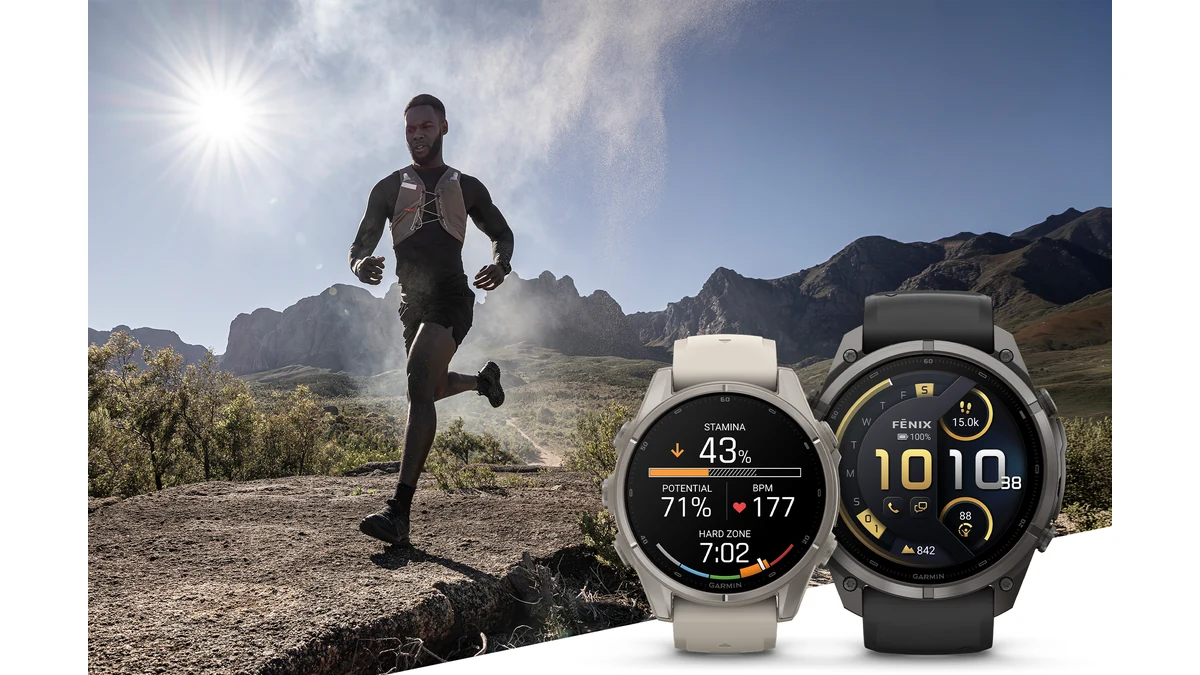
Vous avez sélectionné une carte sur votre Garmin fēnix 9, mais le téléchargement ne démarre pas. Avant de supprimer la demande ou de réinitialiser la montre, branchez-la à une alimentation externe. Garmin prévoit cette attente pour éviter de vider la batterie pendant l’installation des cartes.
Le téléchargement attend une alimentation externe
La montre ne traite pas nécessairement la demande dès que vous touchez Télécharger. Le manuel français de la fēnix 9 précise que le transfert commence lorsque l’appareil est connecté à une source d’alimentation externe. Cette règle est documentée pour les cartes TopoActive comme pour les téléchargements Outdoor Maps+.
La mise en attente ne constitue donc pas, à elle seule, une panne. Préparez la montre près de son chargeur et d’un réseau Wi-Fi avant de lancer l’opération. Un pourcentage élevé de batterie ne remplace pas le branchement demandé par cette procédure.
Choisissez la bonne rubrique dans le gestionnaire de cartes
Depuis le cadran, maintenez le bouton central gauche enfoncé pour accéder aux paramètres. Suivez ensuite Paramètres de la montre, Carte et navigation, puis Gestionnaire de cartes. Le menu distingue les cartes TopoActive et Outdoor Maps+ : commencez par identifier le type de contenu que vous souhaitez installer.
- Connectez la montre à un réseau Wi-Fi.
- Dans le gestionnaire, ouvrez Cartes TopoActive puis Ajouter une carte.
- Sélectionnez la carte souhaitée et choisissez Télécharger avec le bouton supérieur droit.
- Branchez la montre à une alimentation externe pour permettre le début du transfert.
Pour Outdoor Maps+, le manuel prévoit une vérification de l’abonnement si nécessaire, puis le choix d’une position et de la zone à télécharger. Vous pouvez également sélectionner les calques proposés et nommer la carte. L’abonnement Outdoor Maps+ et la connexion Wi-Fi répondent à deux besoins différents : le premier donne accès au contenu concerné, la seconde sert à le télécharger.
Si l’attente continue, vérifiez le transfert avant de retirer des cartes
Revenez dans le gestionnaire après avoir branché la montre. Contrôlez que le réseau sans fil est toujours disponible et que la demande concerne bien la région voulue. Ajouter plusieurs cartes à la suite ne résout pas une première demande qui n’a pas pu démarrer.
Si vous devez libérer de l’espace, Garmin permet aussi de supprimer une carte depuis ce gestionnaire, dans la rubrique correspondante. Choisissez soigneusement le contenu à retirer : effacer une région encore utile pour le prochain déplacement créerait un problème supplémentaire. La présentation de la gamme fēnix 9 revient sur son stockage ; le gestionnaire reste l’endroit où contrôler les cartes effectivement présentes.
Avant le départ, vérifiez que la région se consulte sur la montre. Une carte choisie dans un menu n’est pas encore une carte entièrement téléchargée. Faites ce contrôle pendant que vous disposez du Wi-Fi et du chargeur, plutôt qu’au moment où vous souhaitez commencer la randonnée.
© Garmin

Eric Thomas suit l’actualité de Windows, des logiciels, de la cybersécurité grand public et des outils web. Il s’intéresse aux mises à jour système, aux nouveautés informatiques et aux solutions pratiques qui améliorent l’expérience numérique au quotidien.