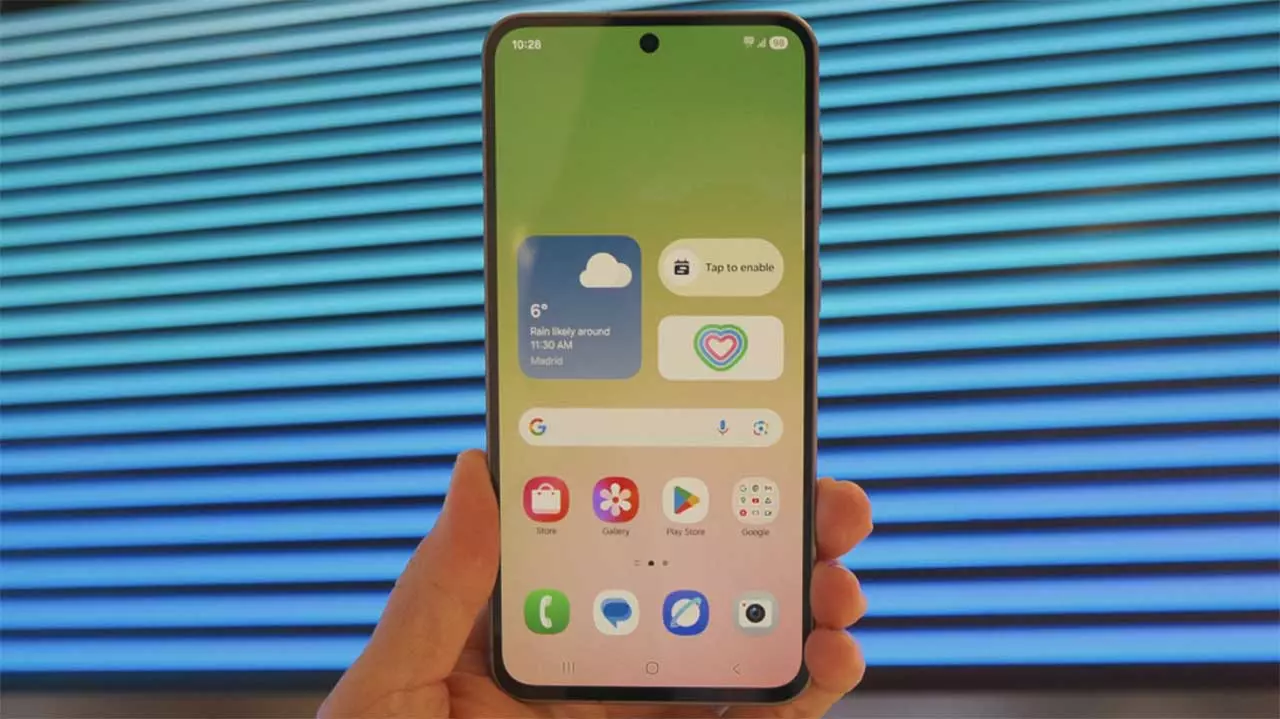
Les smartphones Galaxy de Samsung comptent parmi les appareils Android les plus performants du moment, notamment grâce à une interface fluide et des fonctionnalités avancées. Toutefois, les modèles haut de gamme comme les Galaxy S25 Ultra, Galaxy Z Fold 6 ou Z Flip 6 embarquent parfois des options sophistiquées que vous n’utilisez pas toujours au quotidien.
Inutile de restreindre votre usage pour améliorer l’autonomie. Il suffit de quelques réglages simples pour profiter pleinement de votre appareil tout en économisant la batterie.
1. Activez la luminosité adaptative
La luminosité adaptative ajuste automatiquement la luminosité de l’écran selon la lumière ambiante. Les capteurs récents sont bien plus précis, évitant ainsi un éclairage excessif et inutilement énergivore.
Comment l’activer : Paramètres > Écran > Luminosité adaptative.
2. Planifiez l’Always-On Display
Sur les modèles premium, l’écran peut descendre à 1 Hz, ce qui rend l’usage de l’Always-On Display (AOD) peu gourmand. Sur les modèles intermédiaires, mieux vaut planifier son affichage pour limiter l’impact sur la batterie. Par exemple, de 10 h à 18 h, pour recevoir les notifications essentielles sans excès.
Réglage : Paramètres > Écran de verrouillage > Always-On Display > Affichage programmé. Désactivez aussi l’affichage du fond d’écran depuis les options AOD.
3. Activez le profil de performance “léger”
Samsung propose différents profils de performance. Le mode léger est idéal si vous n’utilisez pas votre téléphone pour jouer. Il favorise l’autonomie et la gestion thermique plutôt que la puissance brute.
Comment l’activer : Paramètres > Entretien de l’appareil > Profil de performance > Léger.
4. Passez en mode sombre
Les écrans AMOLED n’allument que les pixels nécessaires. Avec le mode sombre, les zones noires de l’écran restent éteintes, ce qui réduit la consommation d’énergie.
Comment l’activer : Paramètres > Écran > Sélectionner le thème sombre.
5. Téléchargez vos contenus en avance
Si vous écoutez les mêmes playlists ou utilisez souvent les mêmes itinéraires, téléchargez-les à l’avance en Wi-Fi. Les applications comme Google Maps, Spotify ou YouTube consomment beaucoup de batterie en 4G/5G, surtout en extérieur.
Exemples : utilisez le bouton de téléchargement dans YouTube, ou téléchargez des playlists entières dans Spotify.
6. Supprimez les applications inutiles
De nombreuses applications préinstallées tournent en arrière-plan, comme OneDrive, Outlook, ou certaines applis Samsung. Désinstallez celles que vous n’utilisez pas pour éviter qu’elles ne consomment inutilement de l’énergie.
Comment faire : Appui long sur l’application > Sélectionner Désinstaller.
7. Identifiez les applis qui consomment le plus
Certaines applis peuvent être très énergivores, selon leur activité en arrière-plan ou votre connectivité. Samsung permet d’analyser ces usages et de restreindre celles qui sollicitent trop la batterie.
Étapes : Paramètres > Entretien de l’appareil > Batterie > Limitation de l’utilisation en arrière-plan.
8. En cas de batterie faible
Si vous êtes loin d’un chargeur et que votre batterie descend sous les 20 %, adoptez ces réglages pour gagner un peu de temps :
- Activez le mode économie d’énergie
- Désactivez l’itinérance des données
- Coupez les services de localisation
- Éteignez complètement l’Always-On Display
Ces ajustements permettent de prolonger l’autonomie sans compromettre les fonctions essentielles du téléphone.

Samuel Le Goff suit l’actualité des smartphones, des systèmes d’exploitation mobiles et de l’intelligence artificielle depuis plus de 14 ans. Il couvre notamment Samsung, Xiaomi, Apple, Android, iOS et les grandes tendances du numérique.